

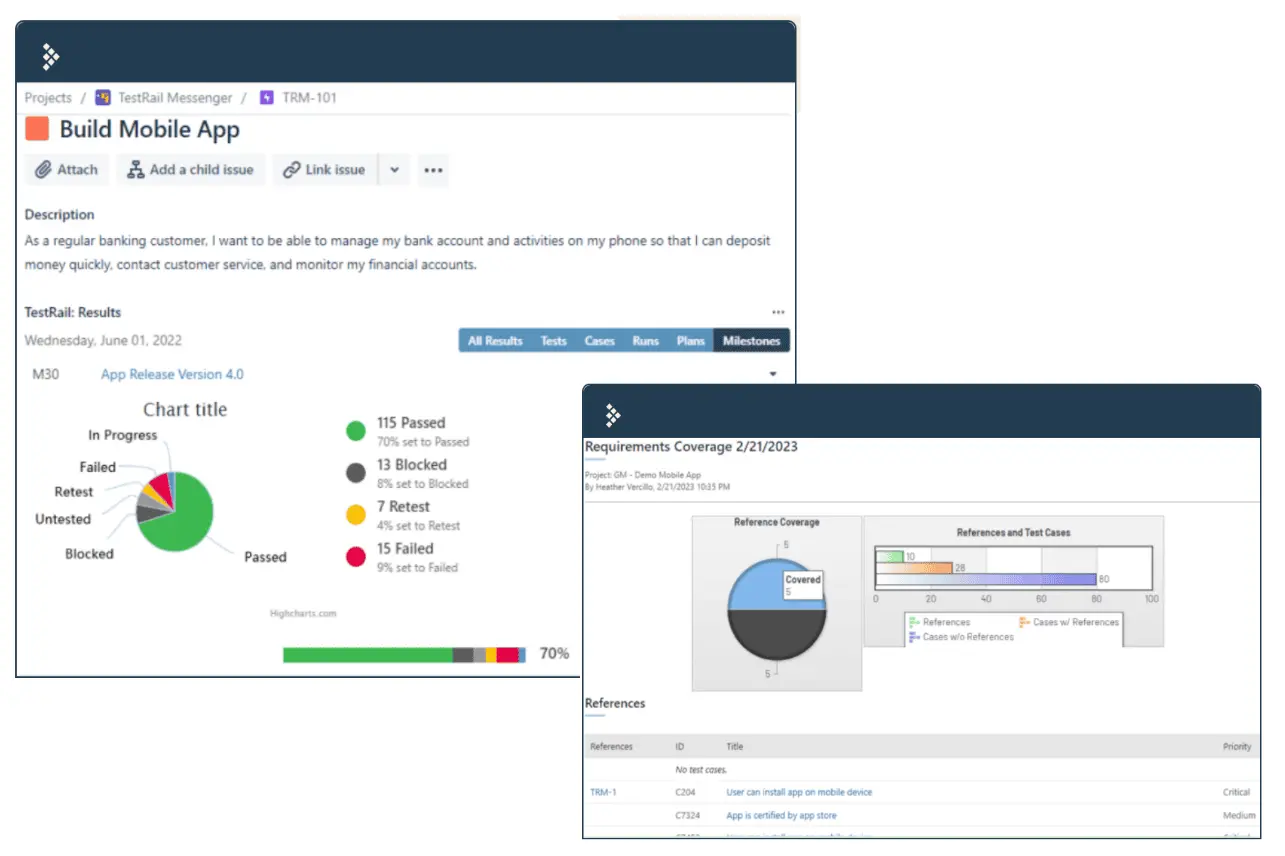
TestRail با Jira Data Center یکپارچه میشود تا هنگام تست بتوانید bug reportها را بهصورت خودکار تکمیل کنید و به Jira بفرستید، issueها را به test resultها لینک کنید، جزئیات issue را از داخل TestRail ببینید، و پوشش requirements و traceability را پیگیری کنید.
همچنین با اپلیکیشن TestRail Integration for Jira Data Center ، میتوانید test resultهای لینکشده و لینکهای test case را مستقیماً داخل Jira ببینید، داشبوردهای metrics را بررسی کنید و از داخل Jira test case جدید بسازید.
این راهنما مراحل یکپارچهسازی TestRail با instance شما در Jira Data Center را توضیح میدهد.
دریافت یک instance از TestRail #
قبلاً از TestRail استفاده میکنید؟ پس همه چیز آماده است و میتوانید از این مرحله رد شوید. اگر هنوز از TestRail استفاده نمیکنید، کافی است نسخه trial رایگان خود را ثبت کنید. میتوانید برای نصب self-hosted از TestRail Server استفاده کنید، یا برای راهکار SaaS میزبانیشده توسط ما، TestRail Cloud را انتخاب کنید.
- اگر instance شما در Jira Data Center روی شبکه خصوصی و پشت firewall اجرا میشود، پیشنهاد میکنیم از TestRail Server استفاده کنید؛ چون instance شما در TestRail باید بتواند از طریق https به instance شما در Jira دسترسی داشته باشد.
- اگر instance شما در Jira Data Center از طریق اینترنت در دسترس است، میتوانید از نسخه TestRail Cloud ما هم استفاده کنید. در صورت نیاز تیم IT شما، میتوانیم فهرست IPهای cloud خود را هم برای این integration ارائه کنیم.
هنوز instance از TestRail ندارید؟ از اینجا برای trial TestRail ثبتنام کنید.
پیکربندی Jira DC integration در TestRail #
پیکربندی Jira integration در TestRail ساده است. کافی است Admin > Integration را انتخاب کنید تا پیکربندی تنظیمات شروع شود. پیشنهاد میکنیم از wizard ساده پیکربندی Jira در بالای صفحه استفاده کنید. برای شروع، کافی است روی دکمه Configure Integration کلیک کنید:
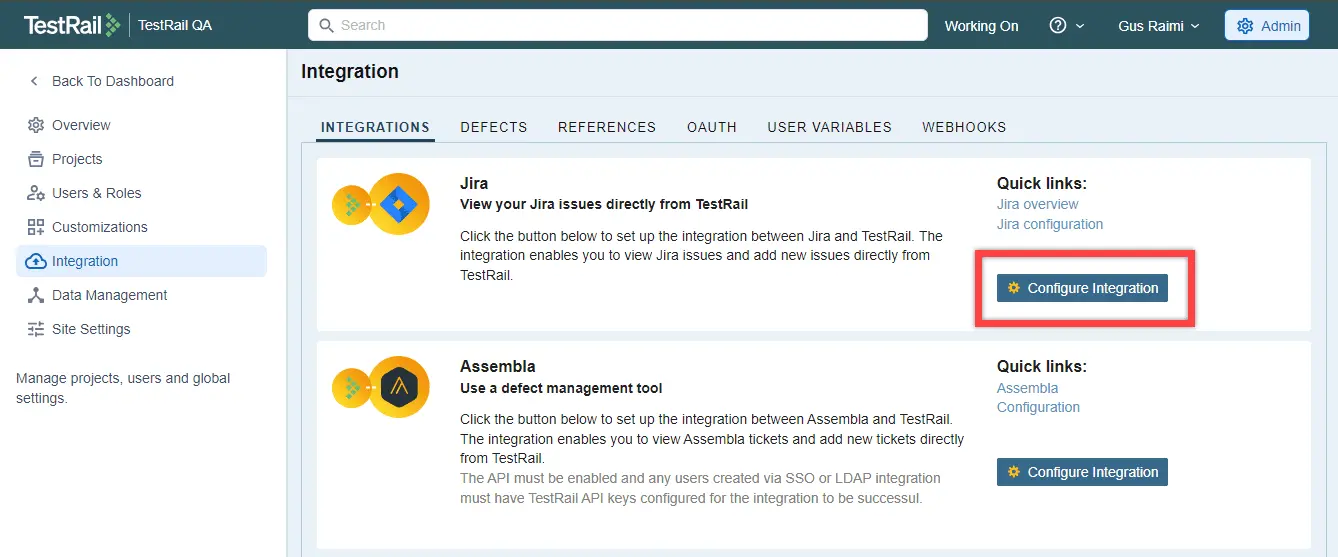
این wizard بهصورت خودکار به شما کمک میکند URLهای لازم Jira، defect integration برای ارسال و جستجوی issueهای Jira، و همچنین reference/requirement integration را تنظیم کنید.
 #
#
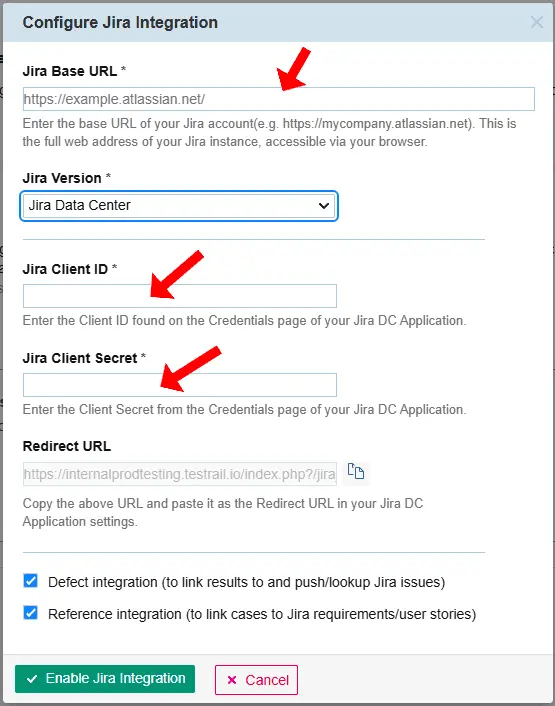
برای Jira Data Center integration، باید در بخش Jira Version گزینه Jira Data Center را انتخاب کنید و برای احراز هویت integration، مراحل زیر را دنبال کنید:
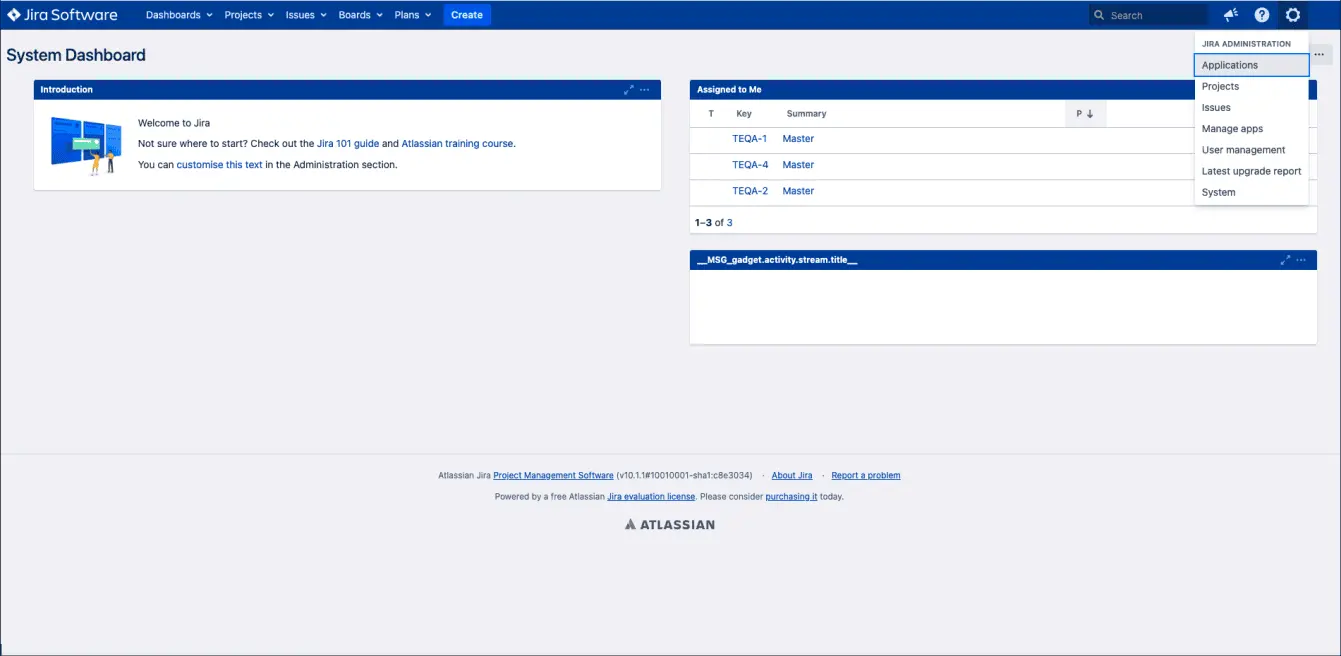
- به hosted URL مربوط به Jira DC
- به Applications بروید
-
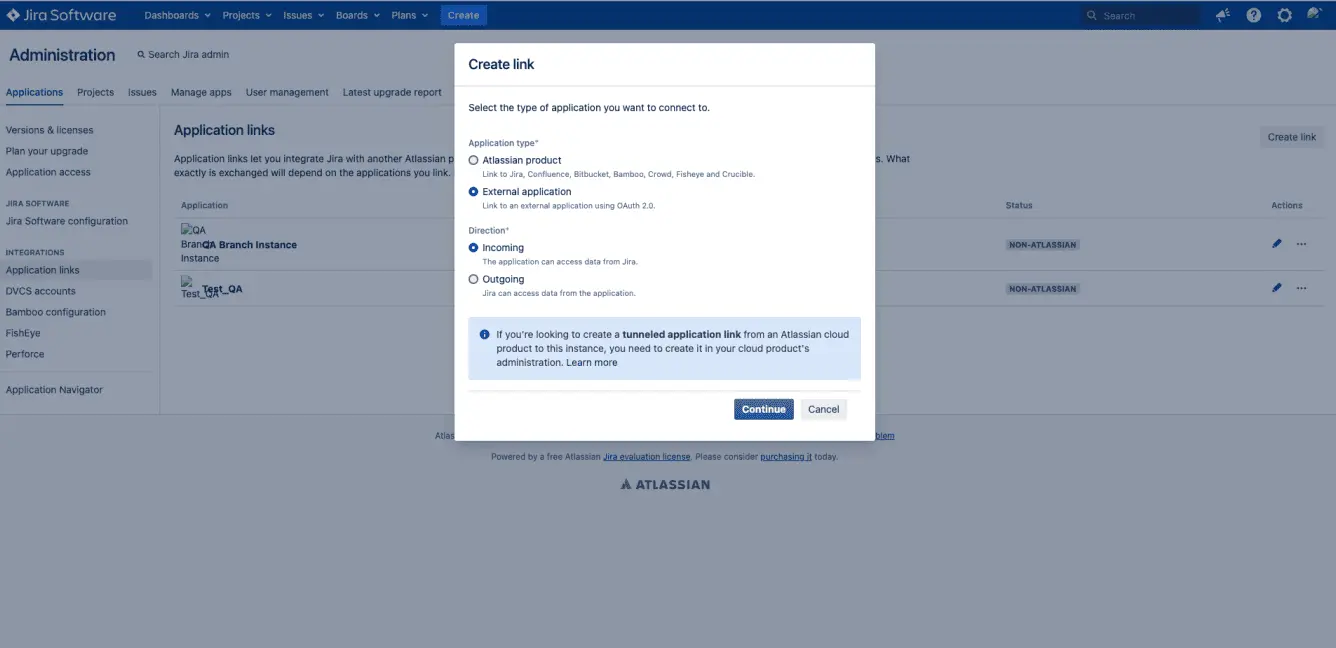
به Application Links بروید -> Create Link -> Application Type: External application -> Direction: Incoming
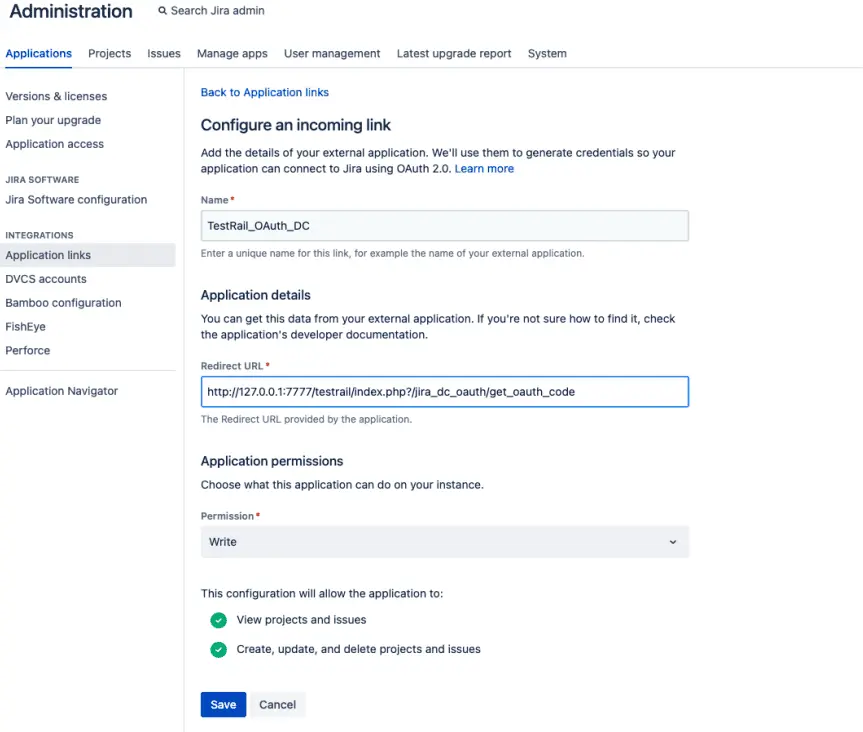
- یک Name وارد کنید، سپس Redirect URL را از پنجره پیکربندی Jira DC کپی کنید و آن را در فیلد Redirect URL قرار دهید و مقدار WRITE را برای Permission تنظیم کنید.
User Level Integration #
کاربران میتوانند integration در سطح کاربر را برای هر instance یا projectی که عضو آن هستند و Jira Cloud Integration فعال دارد، پیکربندی کنند. با این کار، هر کاربر میتواند Defectها را با حساب Jira خودش به Jira ارسال کند.
برای این کار، کاربران باید:
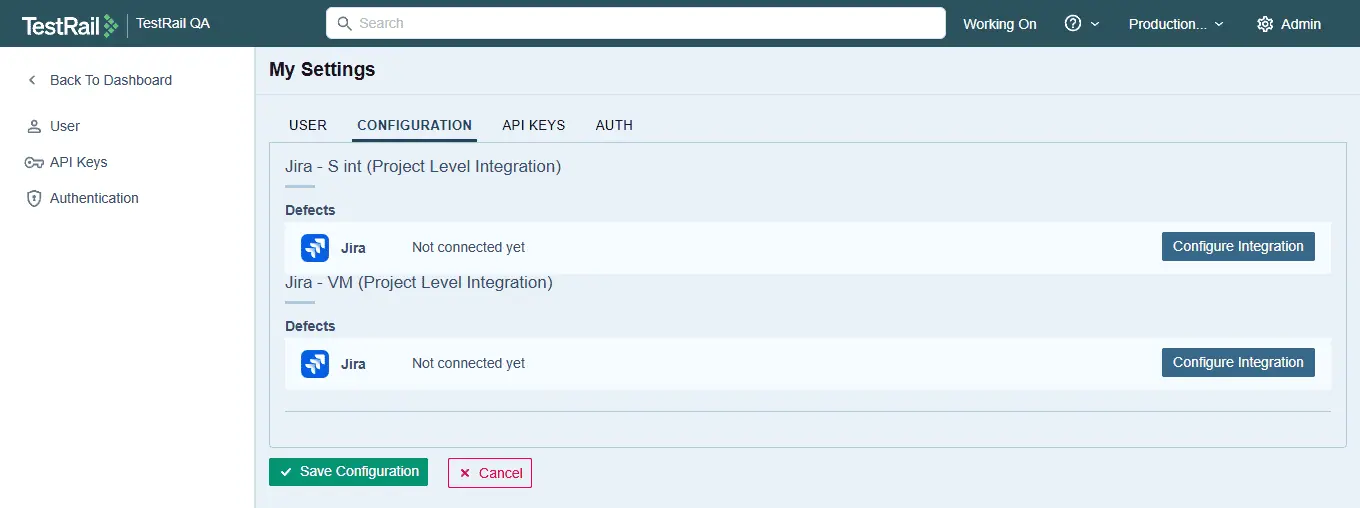
- به صفحه My Settings بروید
- وارد تب Configuration
- شوید و روی Configure Integration کنار project مربوط کلیک کنید
پیکربندی integration Jira DC در TestRail برای نسخههای پیش از ۸.۲۲ در Jira DC
#
پیکربندی integration Jira در TestRail ساده است. کافی است Admin > Integration را انتخاب کنید تا تنظیمات را شروع کنید. پیشنهاد میکنیم از wizard ساده پیکربندی Jira در بالای صفحه استفاده کنید. برای شروع، روی دکمه Configure Integration کلیک کنید:
این wizard بهصورت خودکار کمک میکند URLهای لازم Jira، integration مربوط به Defects برای ارسال یا جستوجوی Jira issueها، و همچنین integration مربوط به reference/requirement را تنظیم کنید.
#
برای integration Jira Data Center، در بخش Jira Version گزینه Jira Server 5.x, 6.x, 7.x and later را انتخاب کنید و authentication integration را با username و password Jira خود از طریق User Variables انجام دهید.
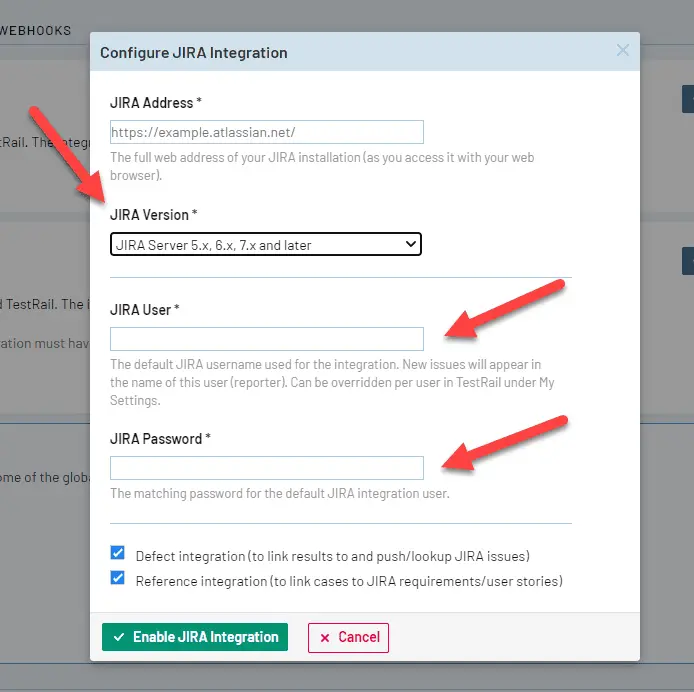
این wizard همچنین integration را بهصورت خودکار با User Variables پیکربندی میکند تا هر کاربر بتواند تنظیمات Jira integration خودش را وارد کند. اگر کاربران User Variables اختصاصی خود را اضافه نکنند، بهجای آن از تنظیمات کاربر در سطح instance استفاده میشود و Defectهایی که به Jira ارسال میشوند، بهجای نام کاربر با نام administrator ثبت خواهند شد.
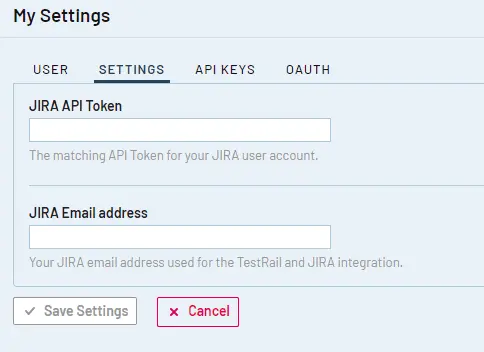
برای پیکربندی Jira user، هر کاربر کافی است جزئیات را در صفحه My Settings وارد کند؛ این صفحه با کلیک روی نام کاربر در گوشه بالا سمت راست رابط TestRail باز میشود. هر کاربر میتواند اطلاعات ورود Jira خودش را برای integration وارد کند.

پیکربندی دستی Jira #
اگر ترجیح میدهید integration Jira را دستی پیکربندی کنید، یا لازم است آن را سفارشیسازی، گسترش یا تغییر دهید، مشکلی نیست. میتوانید integration Jira را از سمت TestRail هم با چند مرحله ساده بهصورت دستی پیکربندی کنید.
برای projectهای مختلف هم میتوانید integrationهای جداگانه تعریف کنید. برای این کار، integration هر project را از مسیر Admin > Projects > ویرایش project > تبهای Defects / References پیکربندی کنید. برای آشنایی بیشتر با پیکربندی دستی integration یا سفارشیسازی و تنظیم آن، این مطلب را ببینید:
- پیکربندی دستی Jira
- فیلدهای سفارشی Jira و issue linkها
- متغیرهای defect برای نگاشت کاربران
- ساخت یک defect plugin سفارشی
دریافت app «TestRail Integration for Jira» #
این add-on اختیاری Jira app، که البته بهشدت توصیه میشود، به شما امکان میدهد از داخل Jira، test resultهای مرتبط، لینکهای test case، آمار dashboard در TestRail و دکمههای ایجاد case جدید را مستقیم ببینید.
روش نصب app در Jira ممکن است بسته به اینکه app در Marketplace در دسترس باشد یا نه، و اینکه سایت شما پشت firewall باشد یا نه، کمی فرق کند.
برای جزئیات بیشتر، به نصب appهای Marketplace.
نصب app از Atlassian Marketplace #
کافی است TestRail add-on را از Atlassian Marketplace فعال کنید »
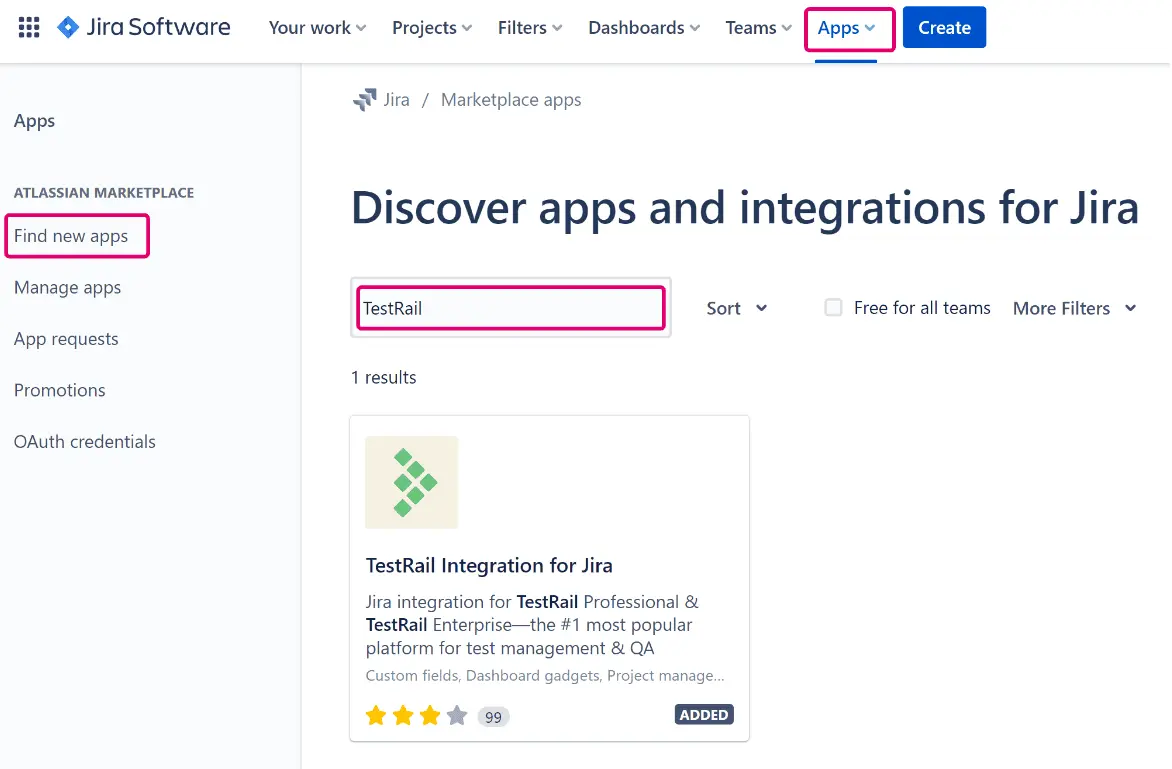
همچنین شما یا Jira administrator میتوانید add-on را مستقیماً از داخل Jira و از مسیر Settings > Apps > Find new apps بروید، سپس TestRail را جستوجو کنید.
در آنجا روی TestRail app > کلیک کنید، سپس Get App > و بعد Get it now را انتخاب کنید.
نصب app از فایل #
اگر firewall مانع دسترسی به Marketplace میشود، میتوانید app را با آپلود فایل در Jira نصب کنید. برای این کار، نسخه موردنظر app را از Marketplace دانلود کنید. به تب Versions در صفحه app بروید و روی See all versions کلیک کنید. در Version History حتماً فایل مناسب Data Center را انتخاب کنید و روی Download در سمت راست فایل کلیک کنید.
برای نصب app با آپلود فایل:
- از نوار navigation بالای برنامه، گزینههای زیر را انتخاب کنید: Settings > Add-ons> Manage apps.
- گزینه Upload app را انتخاب کنید.
- فایل app را انتخاب کنید (فایل از نوع .jar یا .obr است) یا URL محل فایل را وارد کنید.
- انتخاب کنید آپلود.
در ادامه، بعد از نصب app از Marketplace یا نصب آن با آپلود فایل، کافی است add-on را با آدرس و کلید TestRail خود پیکربندی کنید.
در بخش مدیریت Jira، گزینه Manage apps را انتخاب کنید، اپ TestRail for Jira Test Management را باز کنید و روی Configure کلیک کنید. سپس آدرس TestRail، integration key و هر تنظیم اختیاری دیگری را پیکربندی کنید.
همچنین میتوانید add-on را به گروههای کاربری یا projectهای مشخص Jira محدود کنید تا integration برای کاربرانی که فعلاً از TestRail استفاده نمیکنند نمایش داده نشود.
#
در هر زمان فقط میتوانید یک project در TestRail را به یک project در Jira لینک کنید. با این حال، میتوانید چند project در Jira را به projectهای متفاوت در همان TestRail instance لینک کنید.
اگر چند project در Jira دارید و یک TestRail instance به همه آنها متصل است، برای اتصال یک TestRail instance جدید میتوانید یکی از projectهای فعلی Jira را از حالت انتخاب خارج کنید یا یک project جدید بسازید.
مهاجرت از Jira Server به Jira Data Center #
اگر کاربران میخواهند از Jira Server به Jira Data Center مهاجرت کنند، باید نحوه راهاندازی هر یک از این instanceها را در نظر بگیرند تا بتوانند به Jira issueهای موجود در Server instance دسترسی داشته باشند:
- مطمئن شوید Jira Data Center instance شما طوری راهاندازی شده باشد که از همان URL مربوط به Server instance قدیمی استفاده کند.
- مطمئن شوید Jira issueها از Server instance قدیمی منتقل شدهاند و در Data Center instance دقیقاً همان ID را دارند.


