تاریخ انتشار Cloud: ۱۸ سپتامبر ۲۰۲۱
این نسخه، علاوه بر چند بهبود کاربردی دیگر، شامل بهبودهایی در نمودارهای مختلف dashboardهای TestRail است و قابلیت جدید drill-down را معرفی میکند تا بتوانید سریعتر از همیشه به اطلاعات مهم تست دسترسی پیدا کنید.
نمودارهای جدید و تعاملی در بخشهای مختلف محصول اضافه شدهاند #
در TestRail ۷.۲، یک کتابخانه نمودار جدید را پیادهسازی کردهایم که شرکت همگروه ما، FusionCharts، آن را توسعه داده است. نمودارهای بهبودیافته را تقریبا در همه نماهای TestRail میبینید؛ از جمله Dashboard، Project، Milestone، Plan، Run و To-dos، و همچنین نماهای activity، history و defects.
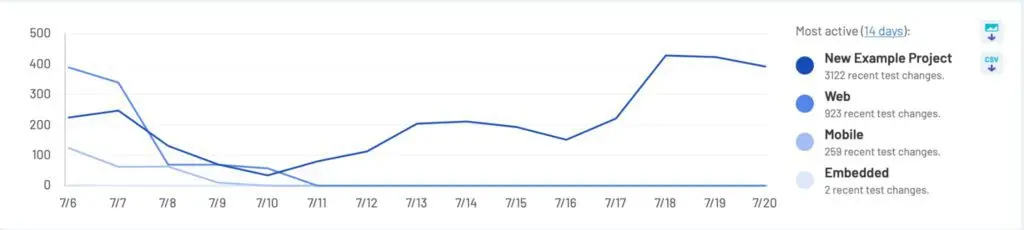
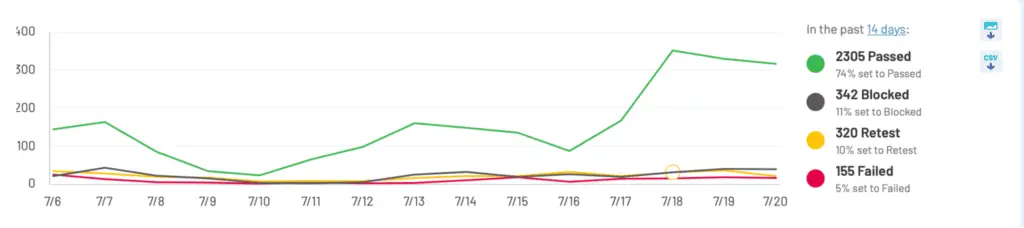
نمودارهای جدید در reportهای آماده TestRail هم اضافه شدهاند.
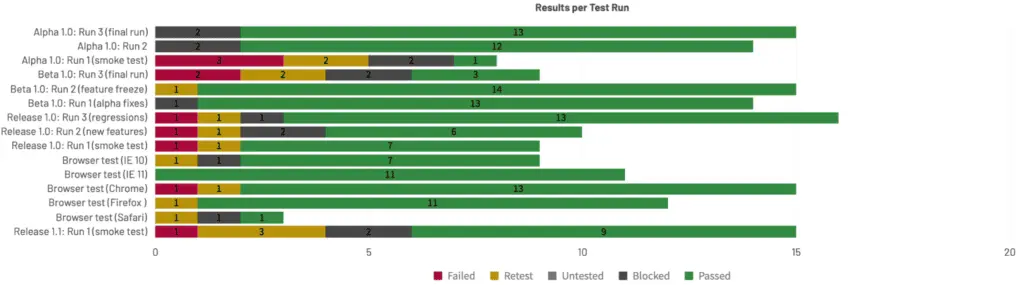
ممکن است در خود نمودارها تفاوت خیلی بزرگی نبینید، چون جایگزینی آنها تقریبا مشابه به مشابه انجام شده است. اما پیادهسازی این کتابخانه جدید، مسیر را برای بهبودهای بیشتری که برای آینده در نظر داریم باز میکند؛ پس منتظر خبرهای بعدی باشید.
علاوه بر جایگزینی نمودارها، گرفتن تصویر از نمودارها را هم سادهتر کردهایم تا اگر خواستید از آنها در reportهای سفارشی، ایمیلها و موارد مشابه استفاده کنید، راحتتر باشید. وقتی یک نمودار را داخل برنامه TestRail مشاهده میکنید، یعنی نه داخل یک Report، میتوانید با کلیک روی دکمه تصویر، تصویر نمودار را مستقیم دانلود کنید.
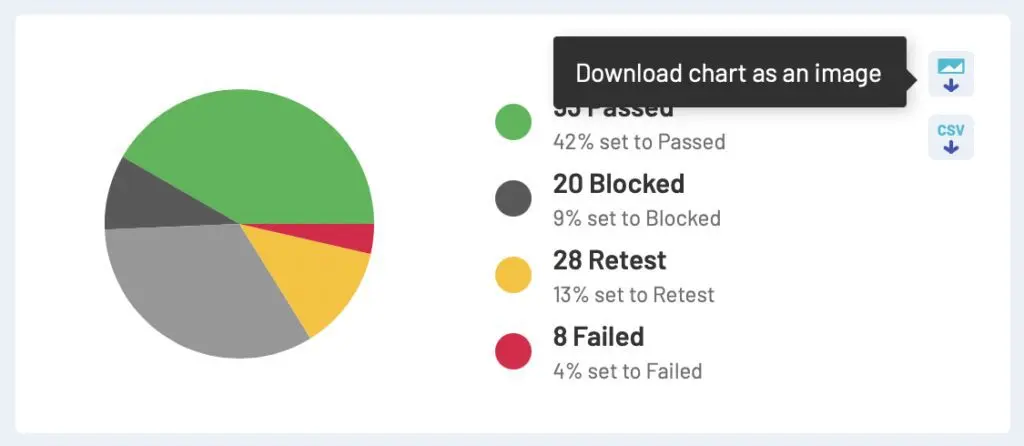
به همین شکل، میتوانید با کلیک روی دکمه CSV، معیارهای سطح بالای نمودار را هم دانلود کنید.
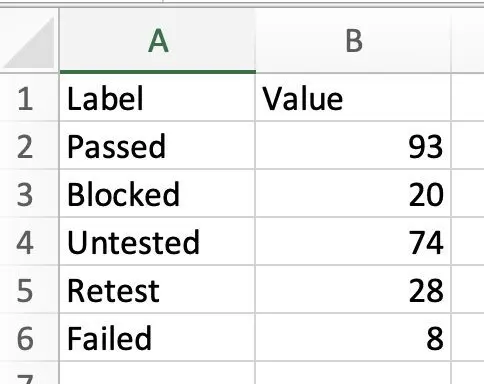
اما جذابترین بخش ماجرا این نیست…
امکان drill down از بیشتر نمودارها به دادههای تست #
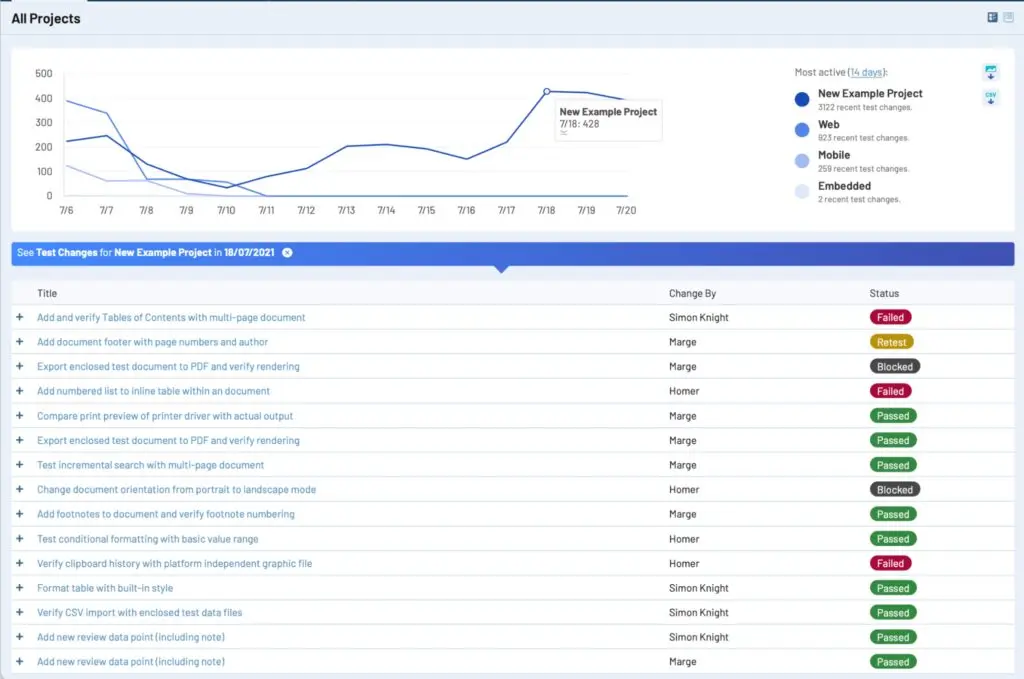
در TestRail ۷.۲ میتوانید فقط با کلیک روی نقطه داده موردنظر در خود نمودار، خیلی سریعتر و راحتتر به اطلاعات مهم برسید. برای مثال، از Dashboard میتوانید به activity مربوط به Project خود بروید:
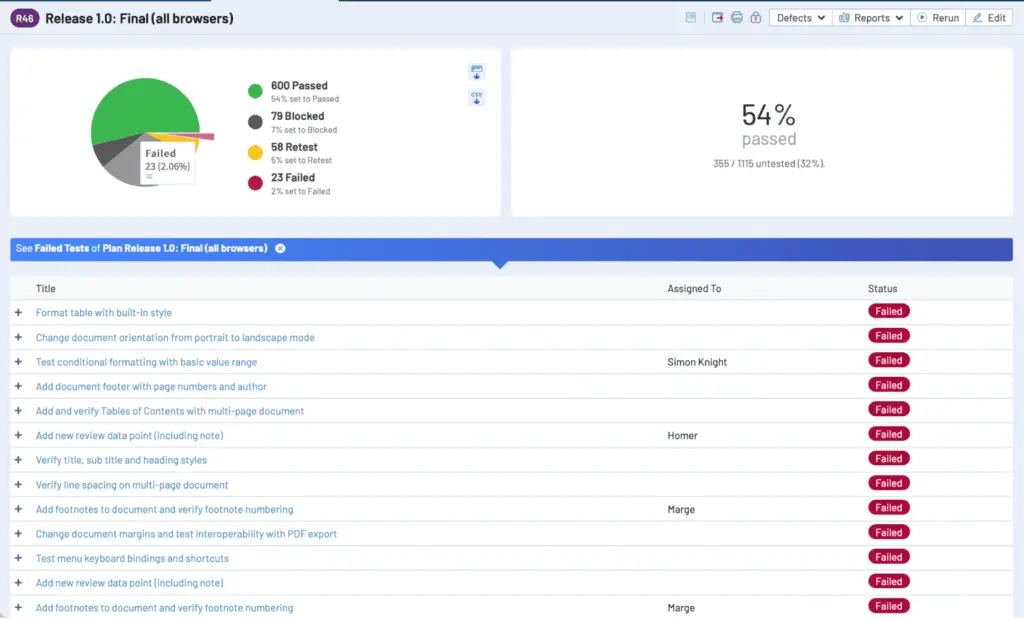
یا در یک Project Milestone، کافی است روی بخش status مربوطه در نمودار دایرهای کلیک کنید تا تستهای ناموفق را ببینید:
یا میتوانید به تب Progress بروید و تستهایی را که هنوز باید اجرا شوند سریع باز کنید تا از برنامه زمانی اجرای تستها عقب نمانید:
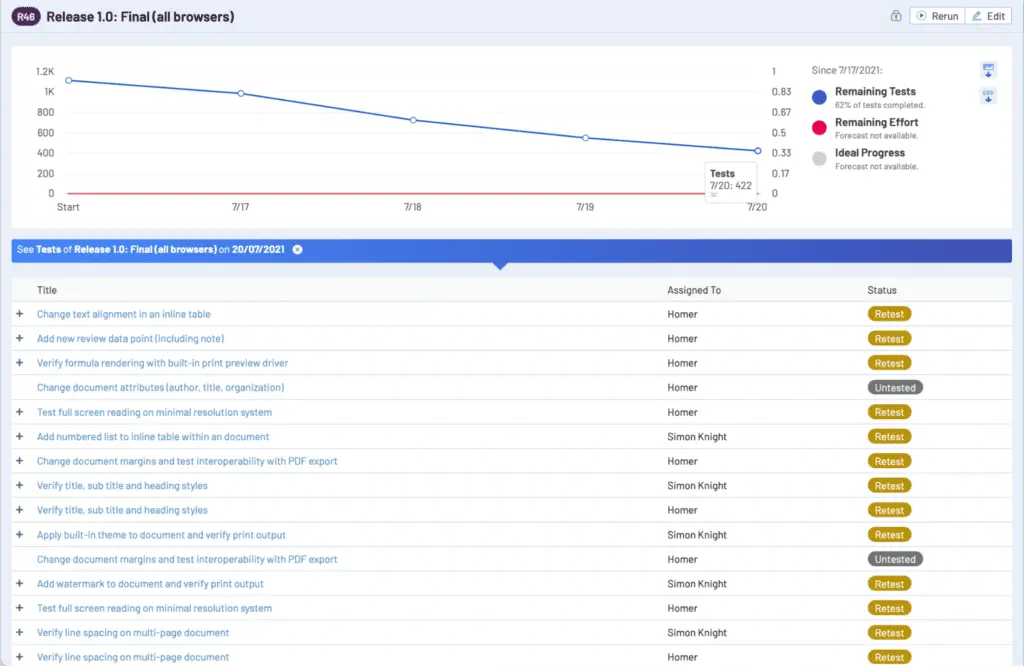
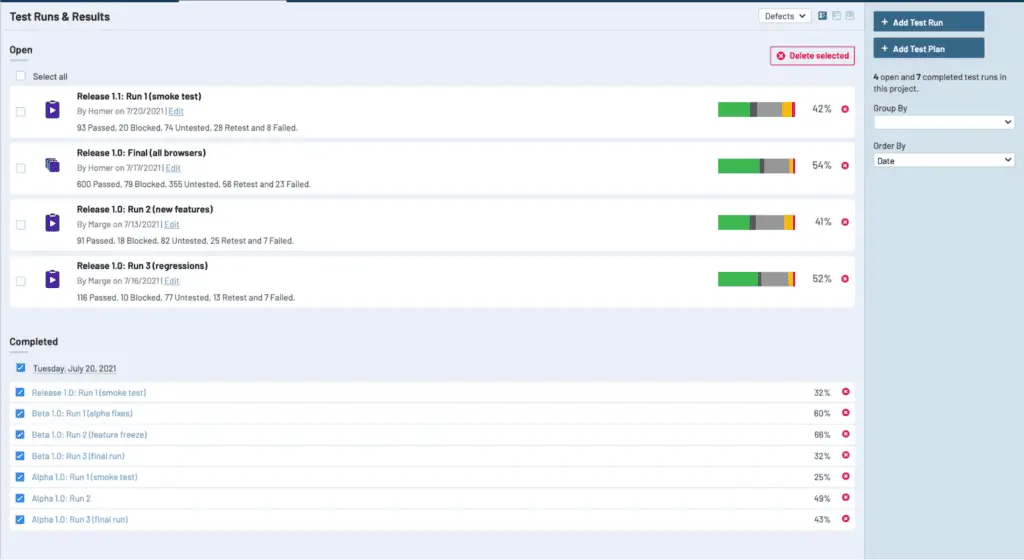
به طور کلی، هر جا در TestRail نموداری میبینید، باید بتوانید روی یک نقطه داده کلیک کنید و نمایی از تستهایی را ببینید که آن مورد را تشکیل میدهند. تنها استثنا بخش todos است؛ چون در آنجا از قبل امکان کلیک برای رفتن به runها و دیدن تستهای اختصاصدادهشده به tester موردنظر وجود داشت.
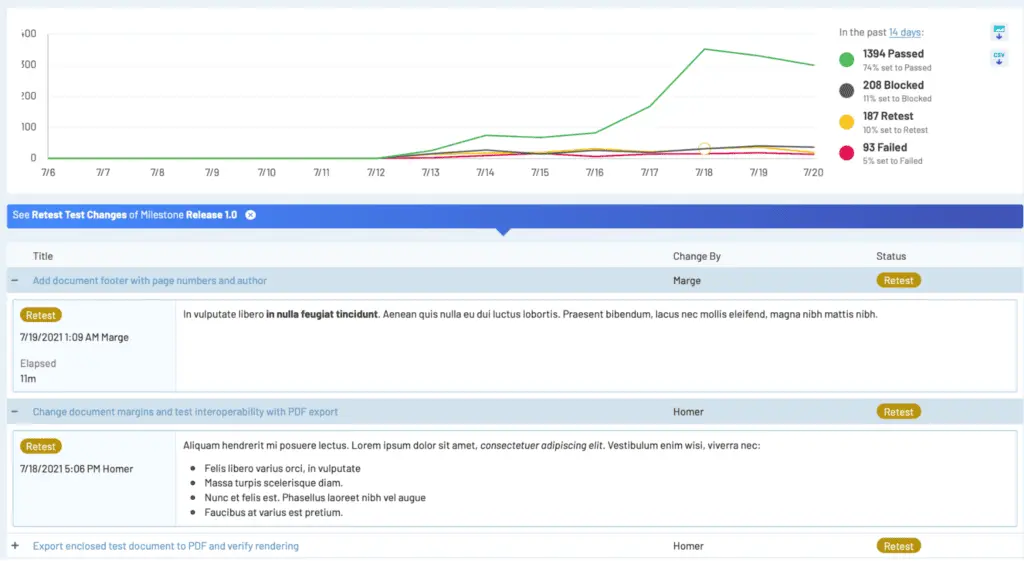
وقتی نمای drill-down تستها را باز کردید، میتوانید با کلیک روی دکمه مثبت (+) در سمت چپ تست، آن را باز کنید و جزئیات بیشتری ببینید. برای بستن آن هم روی دکمه منفی (-) کلیک کنید.
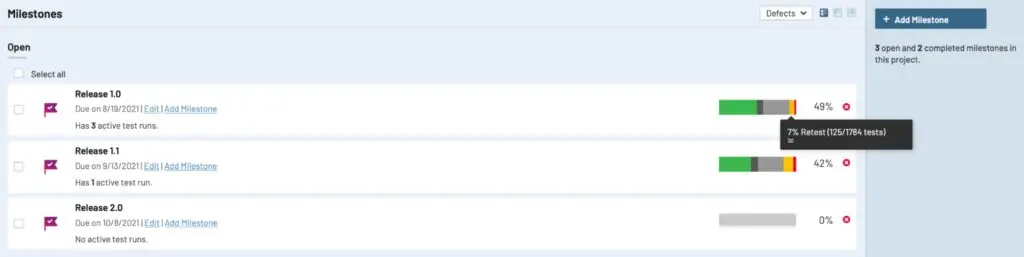
همچنین میتوانید از status barهای TestRail کلیک کنید و وارد جزئیات شوید. برای مثال، اگر در حال بررسی milestoneها هستید و میخواهید ببینید کدام تستها باید دوباره تست شوند، میتوانید روی بخش re-test کلیک کنید. در این حالت، نمای همه تستهایی که status آنها Retest است، در یک تب جدید مرورگر و در نمای Activity باز میشود.
قابلیتهای configuration و فیلتر برای print report #
در TestRail ۷.۲، قابلیت print report را بهبود دادهایم. این قابلیت از طریق دکمه چاپگر در نماهای milestone/plan/run/cases در دسترس است و اکنون میتوانید قبل از چاپ، آن را configuration و فیلتر کنید تا اطلاعات موردنیاز را حذف یا اضافه کنید.
قابلیت print report در نماهای Milestone، Plan، Run و Cases در دسترس است و میتوانید با کلیک روی دکمه چاپ در نوار ابزار بالای این نماها از آن استفاده کنید.
قبل از نسخه ۷.۲، با اجرای print report، گزارشی ساخته میشد که همه تستها و نتایج مربوط به همان نما را شامل میشد و فقط میتوانستید بین حالت detailed یا outline یکی را انتخاب کنید.
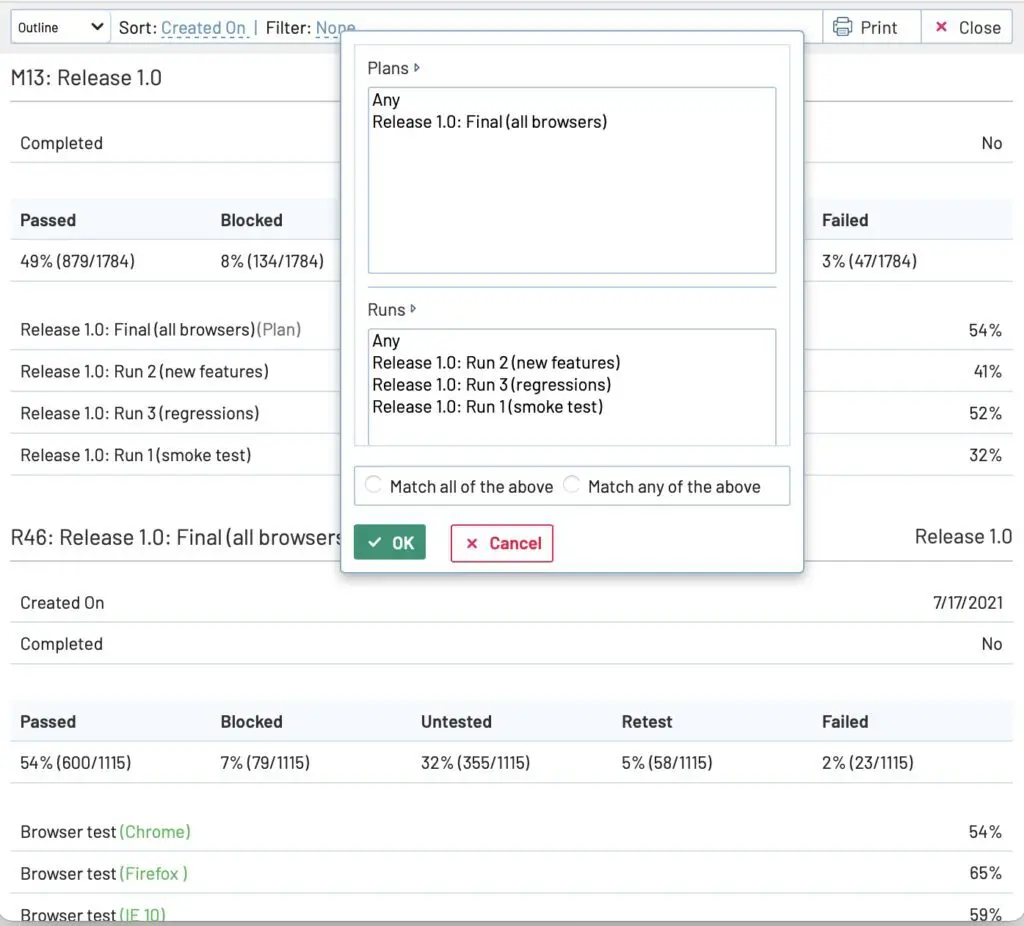
در TestRail ۷.۲، قابلیتهای جدیدی برای مرتبسازی و فیلتر کردن به configuration گزارش چاپی اضافه کردهایم تا بتوانید report را دقیقتر تنظیم کنید و مشخص کنید چه دادههایی، و در کدام بخش، داخل آن قرار بگیرند.
بهبودهای مدیریت report #
در بخش مدیریت reportها هم چند بهبود انجام دادهایم. اکنون administratorها دسترسی بهتری به reportها دارند و در صورت نیاز میتوانند تغییرات لازم را انجام دهند. همچنین reportها را میتوان بهصورت گروهی حذف کرد، البته اگر permission لازم را داشته باشید، و حالا میتوان برای reportهای زمانبندیشده تاریخ «run until» هم تعیین کرد.

test runها، planها، & و milestoneها اکنون راحتتر و بهصورت گروهی قابل حذف هستند #
همچنین بنا به درخواست کاربران، همین قابلیت حذف گروهی را در نماهای Milestone، Plans و Runs هم پیادهسازی کردیم تا تیمها بتوانند دادههایی را که دیگر لازم ندارند راحتتر حذف کنند.