

برای نصب برنامه TestRail روی سرور Unix خود، فایل آرشیو نصب TestRail را روی web server آپلود و extract کنید و سپس فایلها را در directory مربوط به www در web server کپی کنید؛ برای مثال در Ubuntu این مسیر میتواند /var/www/html/testrail باشد. بعضی سیستمهای Unix بهصورت پیشفرض از دستور unzip پشتیبانی نمیکنند، بنابراین ممکن است لازم باشد ابتدا آن را نصب کنید؛ مثال زیر برای Ubuntu/Debian است:
$ sudo apt-get install unzipسپس در مرورگر خود، آدرس directory جدید TestRail روی web server را وارد کنید تا TestRail Installation Wizard باز شود؛ برای مثال http://<server>/testrail/، و دستورالعملها را دنبال کنید:
-
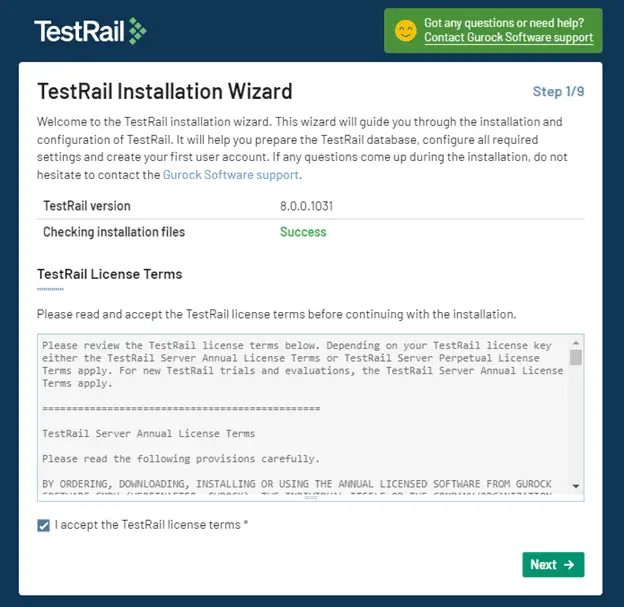
برای ادامه، شرایط license را بررسی و قبول کنید

-
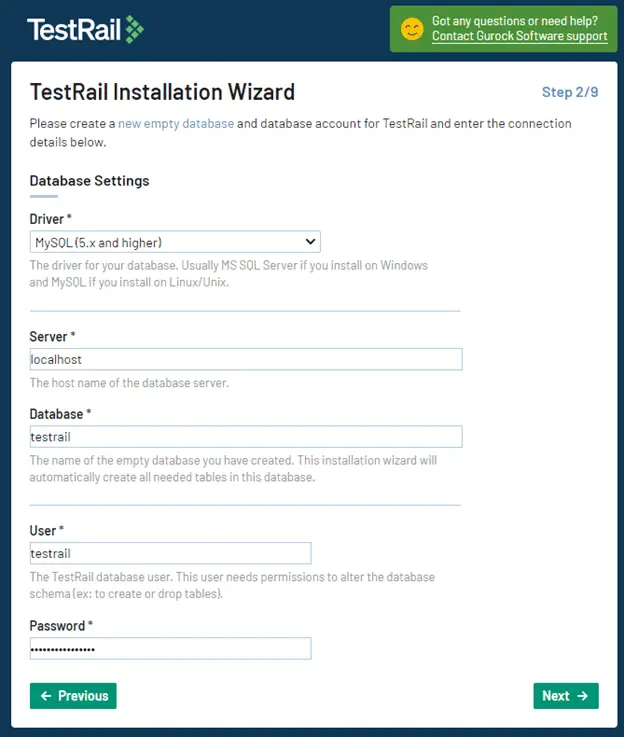
تنظیمات Database
در این راهنما، مقادیر زیر فرض شدهاند:
- Driver: Driver مناسب MySQL را برای database خود انتخاب کنید. در این سند، گزینه «MySQL (۵.x and higher)» را از منوی Driver dropdown انتخاب میکنیم
- Server: localhost (hostname)
- Database: testRail (نام database که در MySQL ایجاد کردیم)
- User: testrail
- Password: رمز عبوری که هنگام ساخت Login با نام «testrail» استفاده کردید
-
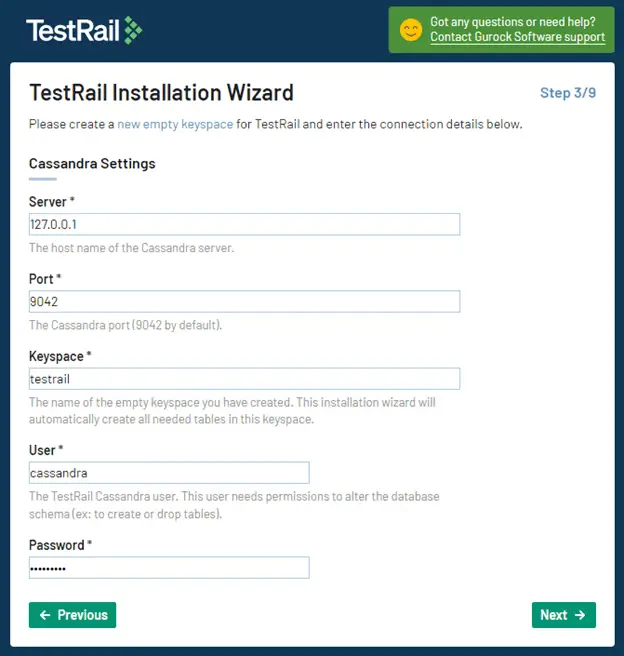
تنظیمات Cassandra
Installer از شما میخواهد اطلاعات Cassandra را وارد کنید. این مقادیر به اطلاعاتی بستگی دارد که هنگام نصب ارائه کردهاید.
مقادیر پیشفرض عبارتاند از:
- Server: localhost
- Port: 9042
- Keyspace: testrail یا نامی که هنگام ایجاد Keyspace وارد کردهاید
- Username: cassandra یا کاربری که برای TestRail ایجاد کردهاید و به آن permission دادهاید
- Password: cassandra یا رمز عبوری که برای کاربر ایجادشده تعیین کردهاید
-
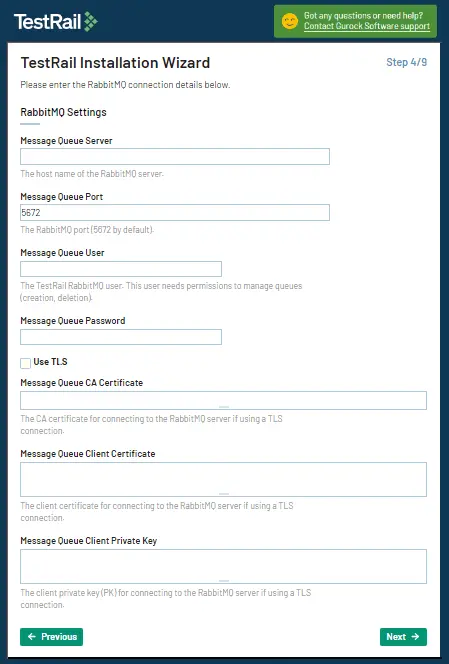
تنظیمات RabbitMQ
#
برای نصب RabbitMQ روی سیستمعامل خود، به مستندات رسمی RabbitMQ در آدرس زیر مراجعه کنید:
استفاده از RabbitMQ اختیاری است. اگر میخواهید از برخی از قابلیتهای Webhooks استفاده کنید، باید RabbitMQ را configure کنید.
از آنجا که هیچکدام از این فیلدها برای ادامه نصب الزامی نیستند، در صورت تمایل میتوانید به مرحله بعد بروید.
مقادیر پیشفرض استفادهشده در این مستندات به شرح زیر هستند:
- سرور صف پیام: نام میزبان (host name) سرور RabbitMQ
- پورت صف پیام: پورت RabbitMQ (پیشفرض: ۵۶۷۲)
- کاربر صف پیام: کاربر RabbitMQ مربوط به TestRail. این کاربر باید مجوز مدیریت صفها (ایجاد و حذف) را داشته باشد.
- رمز عبور صف پیام: رمز عبور کاربر RabbitMQ مربوط به TestRail که در بالا وارد شده است
- استفاده از TLS: [فعال/غیرفعال]
- گواهی CA صف پیام: در صورت استفاده از TLS، گواهی CA برای اتصال به سرور RabbitMQ
- گواهی کلاینت صف پیام: در صورت استفاده از TLS، گواهی کلاینت برای اتصال به سرور RabbitMQ
- کلید خصوصی صف پیام: در صورت استفاده از TLS، کلید خصوصی کلاینت (PK) برای اتصال به سرور RabbitMQ
-
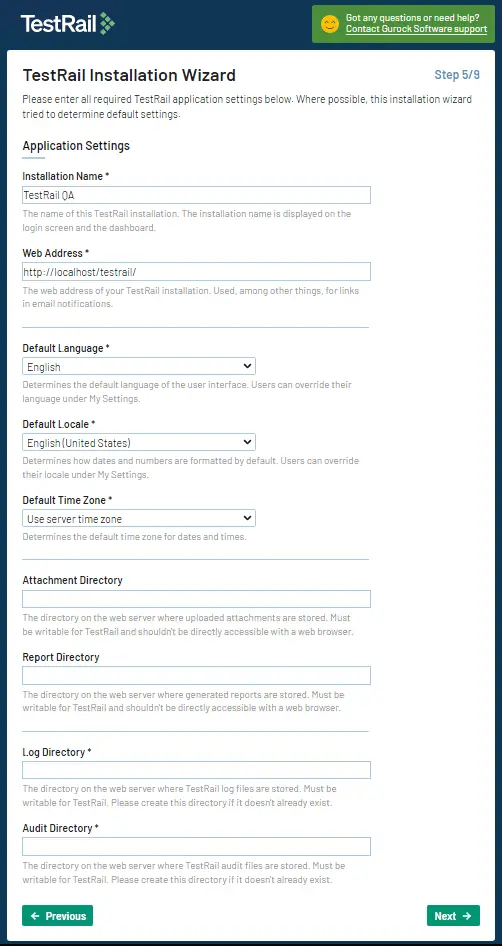
تنظیمات برنامه
- نام نصب: نام این نصب TestRail. این نام در صفحه ورود و داشبورد نمایش داده میشود.
- آدرس وب: آدرس وب نصب TestRail شما. این آدرس، از جمله، برای لینکهای موجود در اعلانهای ایمیلی استفاده میشود. در این مستندات، مقدار «http://localhost/testrail/» استفاده شده است.
- زبان پیشفرض: زبان پیشفرض رابط کاربری را تعیین میکند. کاربران میتوانند زبان خود را در بخش My Settings تغییر دهند.
- Locale پیشفرض: نحوه نمایش پیشفرض تاریخها و اعداد را تعیین میکند. کاربران میتوانند Locale خود را در بخش My Settings تغییر دهند.
- منطقه زمانی پیشفرض: منطقه زمانی پیشفرض برای تاریخها و زمانها را تعیین میکند.
- دایرکتوری پیوستها: دایرکتوری روی وبسرور که پیوستهای آپلودشده در آن ذخیره میشوند. این دایرکتوری باید برای TestRail قابل نوشتن باشد و نباید مستقیماً از طریق مرورگر وب قابل دسترسی باشد. در این مستندات از «/opt/testrail/attachments/» استفاده میکنیم (باید این دایرکتوری را بهصورت دستی ایجاد کنید).
- دایرکتوری گزارشها: دایرکتوری روی وبسرور که گزارشهای تولیدشده در آن ذخیره میشوند. این دایرکتوری باید برای TestRail قابل نوشتن باشد و نباید مستقیماً از طریق مرورگر وب قابل دسترسی باشد. در این مستندات از «/opt/testrail/reports/» استفاده میکنیم (باید این دایرکتوری را بهصورت دستی ایجاد کنید).
- دایرکتوری لاگها: «/opt/testrail/logs/» (باید این دایرکتوری را بهصورت دستی ایجاد کنید).
- دایرکتوری حسابرسی: «/opt/testrail/audit/» بهصورت پیشفرض (باید این دایرکتوری را بهصورت دستی ایجاد کنید).
نصبکننده همچنین از شما میخواهد دایرکتوریهایی را برای ذخیره پیوستها، گزارشها و فایلهای log مشخص کنید. لطفاً این دایرکتوریها را ایجاد کنید و مطمئن شوید که وبسرور میتواند در آنها بنویسد. برای دایرکتوریهای پیوست و گزارش، به دلایل امنیتی مطمئن شوید که مستقیماً از طریق مرورگر وب قابل دسترسی نیستند؛ بنابراین مسیری خارج از دایرکتوری www خود مشخص کنید (برای مثال، /opt/testrail/attachments). برای اینکه وبسرور بتواند در این دایرکتوریها بنویسد، کافی است مالکیت آنها را به کاربر وبسرور تغییر دهید. برای مثال، در سیستمهای Ubuntu:
$ sudo chown www-data:www-data /var/www/html/testrail/logs/
$ sudo chown www-data:www-data /opt/testrail/attachments/
$ sudo chown www-data:www-data /opt/testrail/reports/ -
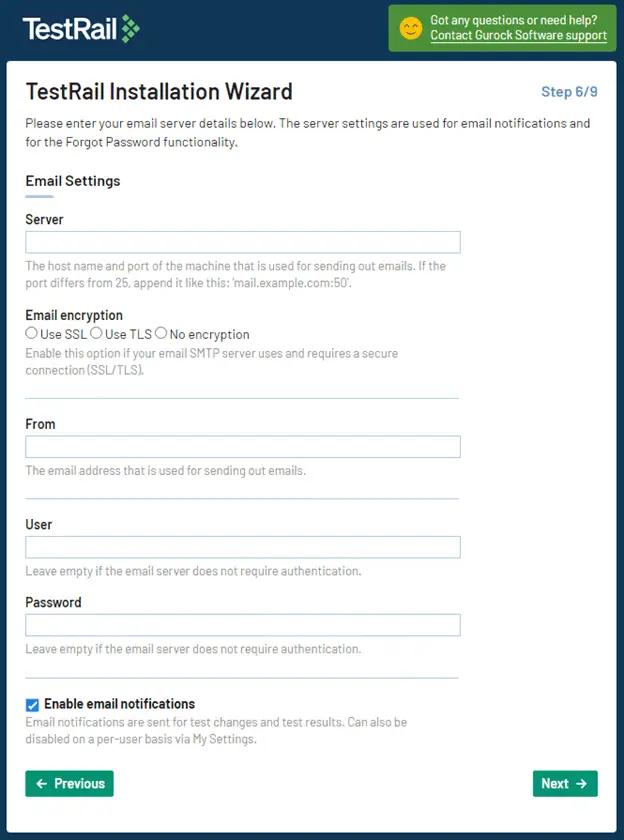
تنظیمات ایمیل
این تنظیمات نیز اختیاری هستند. تنظیمات سرور برای اعلانهای ایمیلی و قابلیت Forgot Password استفاده میشوند.
- سرور: hostname و پورت ماشینی که برای ارسال ایمیل استفاده میشود. اگر پورت غیر از ۲۵ است، آن را به این شکل اضافه کنید: ‘mail.example.com:۵۰’.
- رمزگذاری ایمیل: [استفاده از SSL / استفاده از TLS / بدون رمزگذاری] اگر سرور SMTP ایمیل شما از اتصال امن (SSL/TLS) استفاده میکند و به آن نیاز دارد، این گزینه را فعال کنید.
- فرستنده: آدرس ایمیلی که برای ارسال ایمیلها استفاده میشود.
- کاربر: اگر سرور ایمیل به احراز هویت نیاز ندارد، این قسمت را خالی بگذارید.
- رمز عبور: اگر سرور ایمیل به احراز هویت نیاز ندارد، این قسمت را خالی بگذارید.
- فعال کردن اعلانهای ایمیلی: [فعال/غیرفعال] اعلانهای ایمیلی برای تغییرات تست و نتایج تست ارسال میشوند. هر کاربر میتواند این اعلانها را از بخش «My Settings» هم غیرفعال کند.
-
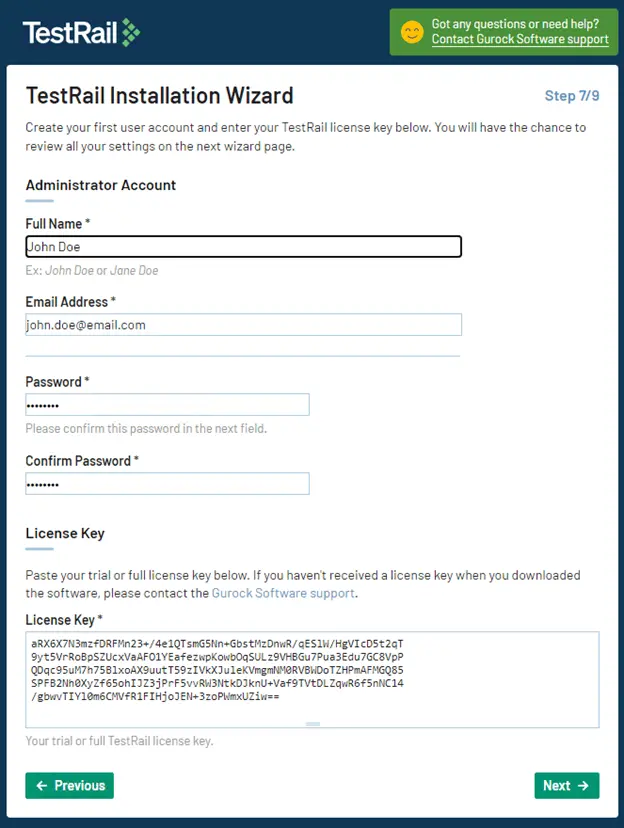
حساب مدیر
اولین حساب کاربری خود را ایجاد کنید و license key مربوط به TestRail را وارد کنید.
- نام کامل: برای مثال، John Doe یا Jane Doe
- آدرس ایمیل: برای مثال، john.doe@email.com یا jane.doe@email.com
- رمز عبور/تأیید رمز عبور: رمز عبور را وارد و تأیید کنید.
- License Key: license key نسخه آزمایشی یا نسخه کامل خود را جایگذاری کنید.
-
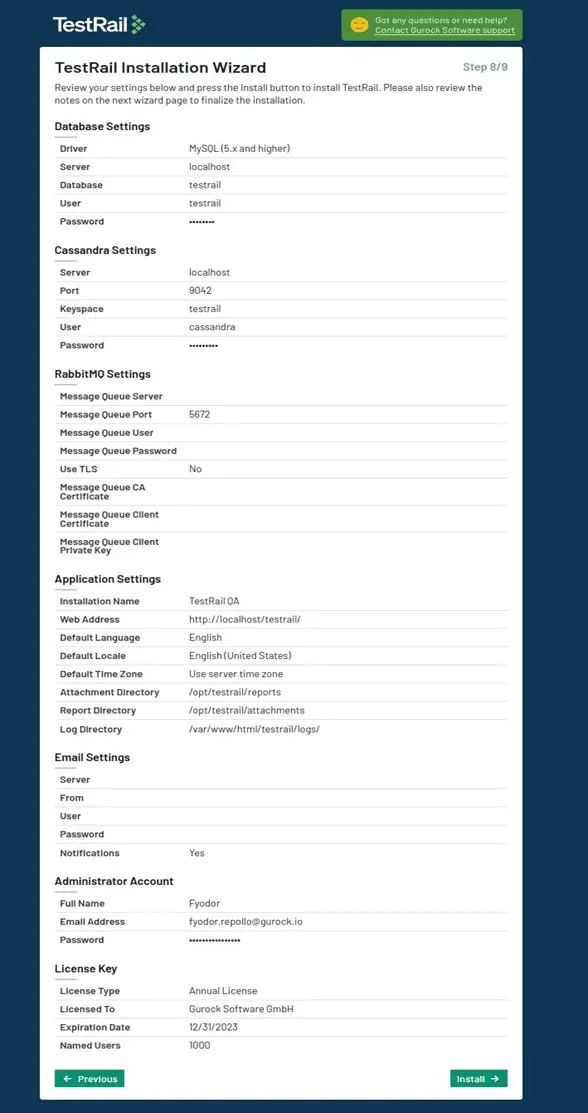
تأیید پیکربندی
تنظیمات خود را بررسی کنید و روی Install کلیک کنید تا نصب TestRail کامل شود.
#
باید background task مربوط به TestRail را فعال کنید. این background task، از جمله، مسئول ارسال اعلانهای ایمیلی برای تغییرات تست است، البته اگر این قابلیت را فعال کرده باشید. برای آشنایی با روش فعالسازی، به مستندات background task.
بعد از تکمیل مراحل، در پایان این صفحه موفقیت را خواهید دید.
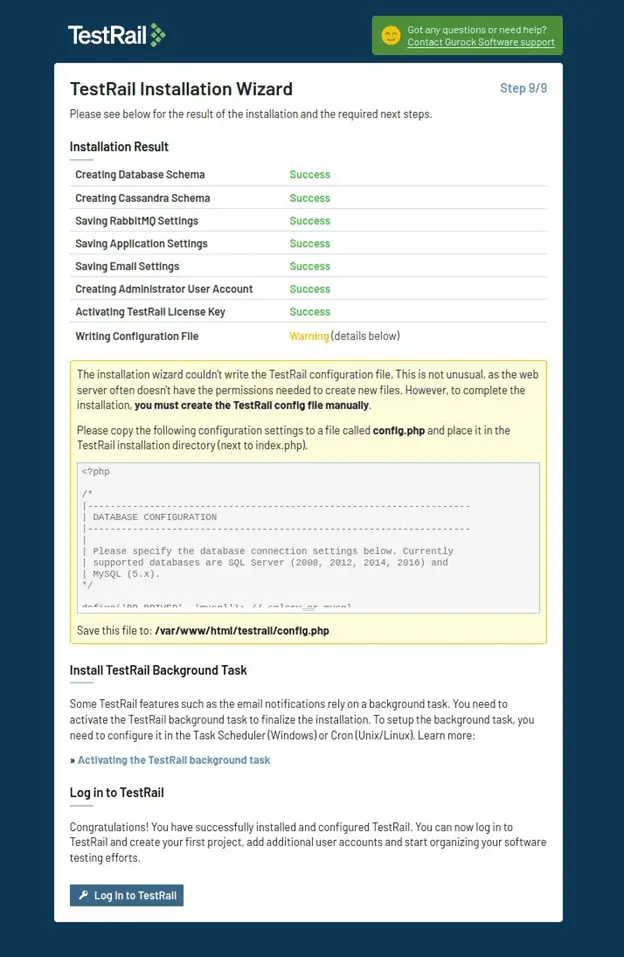
ممکن است لازم باشد با استفاده از محتوای کادر زرد، فایل config.php را ایجاد کنید و آن را در پوشه wwwroot مربوط به instance خود ذخیره کنید. در این راهنما از مسیر ‘/var/www/html/testrail/’ استفاده کردهایم.
میتوانید با کلیک روی Log in to TestRail یا با باز کردن آن در مرورگر وب خود، استفاده از برنامه را شروع کنید؛ برای مثال:
http://<server>/testrail


