

این مقاله مراحل نصب پایگاه داده NoSQL Cassandra را روی سرور ویندوز توضیح میدهد؛ سروری که قصد دارید TestRail Server ۸ یا نسخههای بعدی را روی آن نصب کنید.
پیشنیازها #
برای نصب پایگاه داده Cassandra، ابتدا باید این مؤلفههای موردنیاز را نصب کنید:
۱. نصب JDK ۸ #
فایل نصب را از لینک مناسب دانلود کنید. خیلی مهم است که فقط از نسخه ۱.۸.0_202 استفاده کنید :
https://www.oracle.com/pl/java/technologies/javase/javase8-archive-downloads.html
پس از نصب، با وارد کردن دستور java -version در cmd، نسخه Java نصبشده را بررسی کنید.
اگر خروجی java -version چیزی شبیه نمونه زیر باشد، JDK با موفقیت نصب شده است:
java version "1.8.0_202"
Java(TM) SE Runtime Environment (build 1.8.0_202-b08)
Java HotSpot(TM) 64-Bit Server VM (build 25.202-b08, mixed mode)
در مرحله بعد، مسیر JDK ۸ را به Environment Variables سیستم اضافه کنید.
به بخش Advanced system settings بروید و سپس Environment Variables را انتخاب کنید.
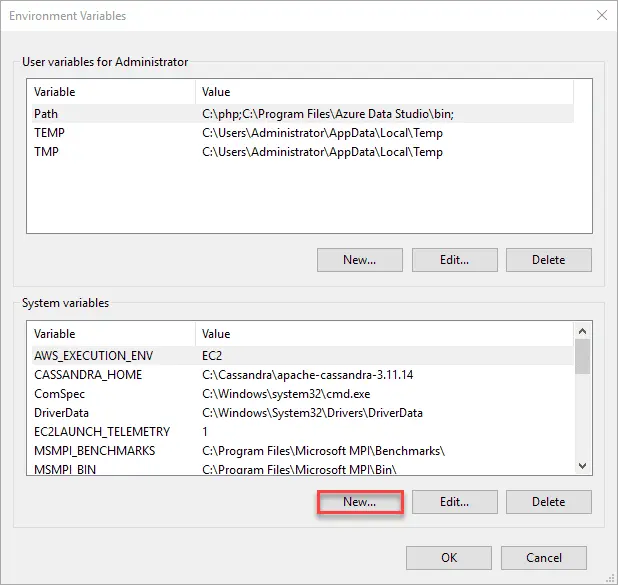
در بخش System variables یک متغیر جدید بسازید.
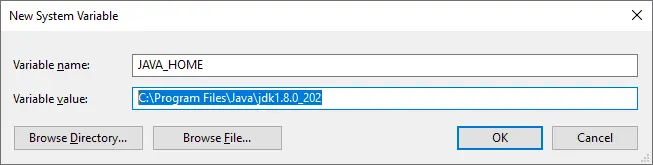
نام متغیر را JAVA_HOME وارد کنید و پوشهای را که JDK در آن نصب شده است انتخاب کنید. این مسیر معمولاً C:\Program Files\Java\jdk1.۸.0_202 است. سپس روی OK کلیک کنید.
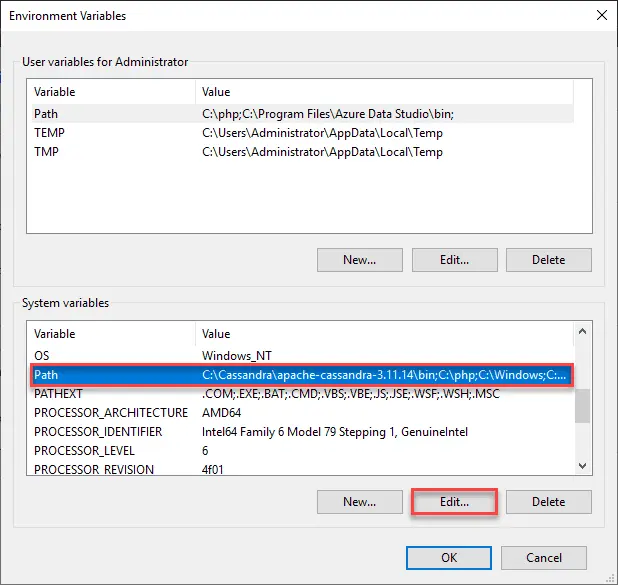
سپس در بخش System Variables، متغیر Path را انتخاب کنید و روی Edit کلیک کنید.
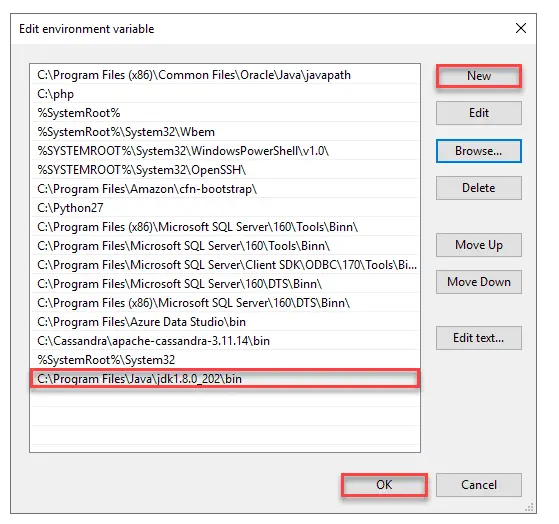
روی New کلیک کنید تا پوشه \bin مربوط به محل نصب JDK به متغیر System PATH اضافه شود. مسیر نصب معمولاً C:\Program Files\Java\jdk1.۸.0_202 است. سپس آن را انتخاب کنید و روی OK کلیک کنید.
۲. نصب Python ۲.۷ #
فایل نصب Python ۲.۷ را از وبسایت رسمی Python دانلود کنید.
فایل نصب را اجرا کنید و دستورالعملها را دنبال کنید.
پس از کامل شدن نصب، PATH را برای Python هم بهروزرسانی کنید. دوباره به بخش Environment Variables در صفحه نمایشدادهشده، روی متغیر سیستم PATH موجود دوبار کلیک کنید.
گزینه New را انتخاب کنید و سپس Browse را برای مسیر نصب Python انتخاب کنید. روی OK کلیک کنید تا کار تمام شود.
#
۳. درایور Cassandra برای TestRail #
فایلهای ‘php_cassandra.dll’ و ‘uv.dll’ را از اینجا.
این فایلهای دقیق برای اجرای TestRail در ویندوز لازم هستند. میتوانید نسخه فعلی خود را با اجرای دستور ‘php -v’ در cmd بررسی کنید.
درایور ‘php_cassandra.dll’ را در دایرکتوری PHP خود کپی کنید (معمولاً C:\php\ext یا مسیری مشابه). سپس extension را با اضافه کردن خط زیر به فایل PHP.ini فعال کنید. فایل PHP.ini را میتوانید در دایرکتوری نصب PHP خود پیدا کنید (معمولاً C:\php\ext یا مسیری مشابه).
extension=cassandra.dll#
پیشوند «php_» یا پسوند «.dll» را در محتوای فایل INI وارد نکنید. درایور «uv.dll» را در root directory مربوط به PHP کپی کنید (معمولاً C:\php یا مسیری مشابه)، اما نیازی نیست «uv.dll» را در فایل php.ini ثبت کنید.
نصب Cassandra #
#
در حال حاضر، Cassandra ۳.۱۱ تنها نسخه Cassandra است که برای نصبهای Server پشتیبانی میشود.
- Cassandra ۳.۱۱ را از آدرس زیر دانلود کنید: https://cassandra.apache.org/_/download.html
- فایل دانلودشده را در مسیر دلخواهتان از حالت فشرده خارج کنید.
- متغیرهای محیطی Cassandra را تنظیم کنید.

- یک system variable جدید با نام CASSANDRA_HOME ایجاد کنید و مقدار Variable Value را روی محل پوشه Apache Cassandra که از حالت فشرده خارج کردهاید تنظیم کنید. برای مثال: C:\Cassandra\apache-cassandra-۳.۱۱.۱۴
- مسیر پوشه bin موتور Cassandra را به PATH اضافه کنید. روی متغیر سیستم PATH موجود دوبار کلیک کنید.
- روی New کلیک کنید و دایرکتوری «\bin» مربوط به نصب Cassandra را به متغیر System PATH اضافه کنید. برای مثال: C:\Cassandra\apache-cassandra-۳.۱۱.۱۴\bin. سپس روی OK کلیک کنید تا کار تمام شود.
- مطمئن شوید فایل cassandra-lucene-index-plugin-*.jar در دایرکتوری lib داخل Cassandra Home نصب شده باشد (معمولاً C:\Cassandra\apache-cassandra-۳.۱۱.۱۴\lib). اگر این فایل را ندارید، میتوانید فایل .jar را از مخزن رسمی Maven دانلود کنید. پیشنهاد میکنیم برای Cassandra ۳.۱۱.۱۴ از cassandra-lucene-index-plugin-۳.۱۱.۱.۰.jar استفاده کنید و سپس فایل را در همان دایرکتوری کپی کنید.
- فعالسازی احراز هویت و مجوزدهی در Cassandra
- فایل پیکربندی Cassandra، یعنی cassandra.yaml، را باز کنید
- AllowAllAuthenticator را با PasswordAuthenticator و AllowAllAuthorizer را با CassandraAuthorizer جایگزین کنید
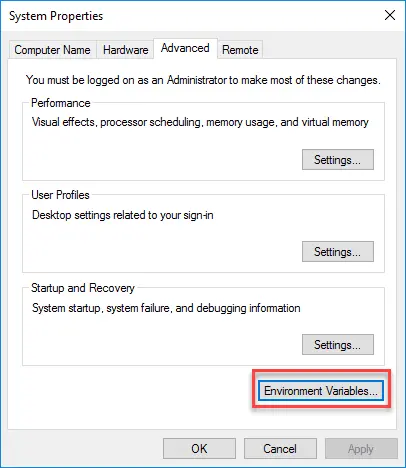
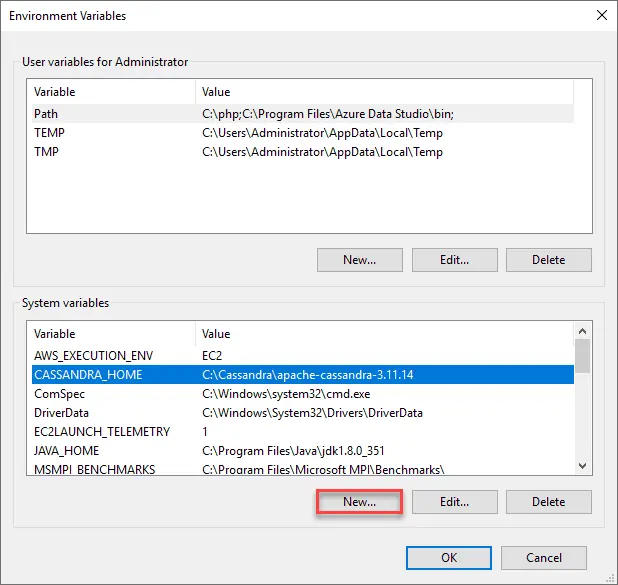
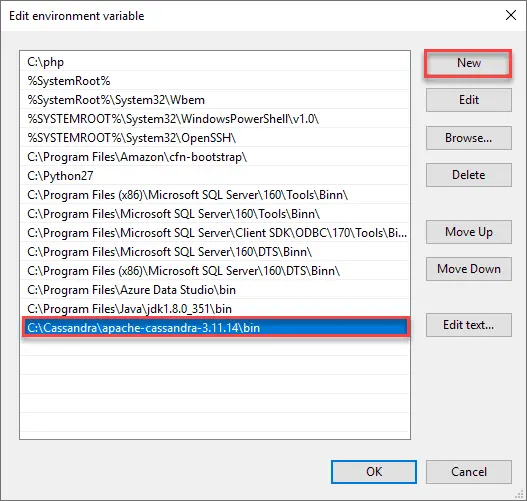
اکنون آمادهاید پایگاه داده Cassandra را برای اولین بار اجرا کنید. یک Command Prompt ویندوز باز کنید و `cassandra` را تایپ کنید.
بعد از اجرا شدن Cassandra، یک Command Prompt دیگر در ویندوز باز کنید و دستور زیر را وارد کنید:
cqlsh <host> -u <user> -p <password>باید خروجی زیر را ببینید:
Connected to Test Cluster at 127.0.0.1:9042.
[cqlsh 5.0.1 | Cassandra 3.11.14 | CQL spec 3.4.4 | Native protocol v4]
 Use HELP for help.
 cqlsh>
برای نصب TestRail، باید یک keyspace در Cassandra ایجاد کنید. برای این کار، CQL query زیر را اجرا کنید:
CREATE KEYSPACE IF NOT EXISTS testrail WITH REPLICATION={'class': 'SimpleStrategy', 'replication_factor': 1};در مرحله بعد، باید service با نام «cassandra» را ایجاد کنید. در مسیر «\bin» مربوط به Cassandra یک زیرپوشه با نام «\daemon» بسازید؛ این مسیر معمولاً به این شکل است: C:\Cassandra\apache-cassandra-۳.۱۱.۱۴\bin\.
فایلها را از این آدرس دانلود کنید: https://archive.apache.org/dist/commons/daemon/binaries/windows/commons-daemon-1.3.3-bin-windows.zip و سپس آنها را extract کنید.
فایل اجرایی «prunsrv.exe» در ۲ نسخه برای معماریهای مختلف ارائه شده است. نسخهای که در پوشه اصلی قرار دارد برای معماری ۳۲-bit یا x86 است. پوشههای سطح پایینتر برای سیستمهای ۶۴-bit از نوع AMD/EMT هستند. فایل «prunsrv.exe» مناسب سیستم خود را در پوشه «\daemon» که تازه ایجاد کردهاید کپی کنید.
Command Prompt را اجرا کنید و مسیر را به دایرکتوری «cassandra\bin» تغییر دهید. سپس با وارد کردن دستور «cassandra.bat -install» این service را ایجاد کنید.
دستور زیر را اجرا کنید: services.msc و service مربوط به Cassandra را بهصورت دستی start کنید. اگر service اجرا نشد، روی آن راستکلیک کنید و گزینه Properties را انتخاب کنید. در تب Log On، مقدار Log on as: را به «Local System account» تغییر دهید و روی OK کلیک کنید. سپس service را start کنید.
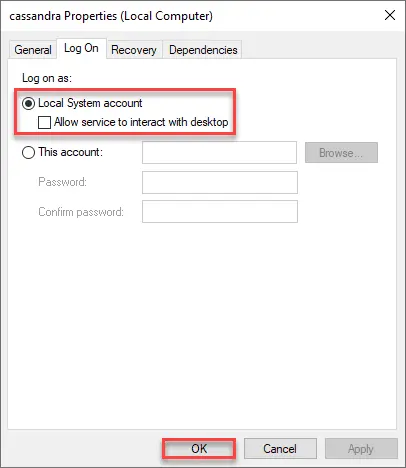
در این نصب Cassandra، نام کاربری «cassandra» و password نیز «cassandra» است. اگر نمیخواهید این credentials را تغییر دهید، service پایگاه داده Cassandra را restart کنید.
اگر میخواهید user جدیدی ایجاد کنید، باید فایل cassandra.yaml را که داخل پوشه conf قرار دارد و معمولاً در مسیر C:\Cassandra\apache-cassandra-۳.۱۱.۱۴\conf است ویرایش کنید.
سپس فایل را ویرایش کنید و directiveهای authenticator و authorizer را تغییر دهید. خط authenticator: AllowAllAuthenticator را کامنت کنید و خط زیر را اضافه کنید تا بخش مربوطه به این شکل باشد:
#authenticator: AllowAllAuthenticator
authenticator: org.apache.cassandra.auth.PasswordAuthenticator
بعد، خط authorizer: AllowAllAuthorizer را کامنت کنید و خط زیر را اضافه کنید تا به این شکل باشد:
#authorizer: AllowAllAuthorizer
authorizer: org.apache.cassandra.auth.CassandraAuthorizer
در پایان، Cassandra را restart کنید.
با username و password پیشفرض به Cassandra وصل شوید:
cqlsh -u cassandra -p cassandraسپس برای TestRail در Cassandra یک user و password ایجاد کنید.
cassandra@cqlsh> create user 'username' with password 'password';همه privileges را به user مربوط به TestRail بدهید.
cassandra@cqlsh> GRANT ALL ON KEYSPACE testrail to 'testrail';بعد از آن میتوانید از Cassandra خارج شوید.


