


این مقاله توضیح میدهد چگونه integration بین testRigor و TestRail را راهاندازی و استفاده کنید. با اتصال این دو ابزار، میتوانید نتایج تست را بهصورت خودکار همگامسازی کنید، از اجرای تستها در testRigor در TestRail test run بسازید، و workflow تست خود را در هر دو پلتفرم سادهتر کنید.
با این integration میتوانید:
- test caseهای testRigor را به test caseهای موجود در TestRail لینک کنید.
- هنگام اجرای تستها در testRigor، بهصورت خودکار در TestRail test run ایجاد کنید.
- نتایج pass/fail را بدون کار دستی اضافه در TestRail پیگیری کنید.
- در صورت نیاز، test planها و milestoneها را برای گزارشگیری بهتر پیکربندی کنید.
پیشنیازها #
قبل از فعال کردن integration، مطمئن شوید موارد زیر را دارید:
- یک instance از TestRail.
- یک حساب testRigor با مجوز پیکربندی integrationها.
- دسترسی API در TestRail فعال باشد.
- یک API key در TestRail که برای کاربر شما ایجاد شده باشد.
- مجوزهای لازم در projectهای TestRail برای ایجاد و ویرایش test caseها و test runها.
نحوه کارکرد #
- testRigor از طریق TestRail API به TestRail متصل میشود.
- وقتی integration فعال باشد، test caseهای testRigor میتوانند به test caseهای TestRail لینک شوند.
- هر اجرا، یا rerun کامل، در testRigor یک Test Run متناظر در TestRail ایجاد میکند.
- نتایج تست بهصورت خودکار گزارش میشوند تا هر دو ابزار همگام بمانند.
به این ترتیب، تیمها میتوانند تستها را در testRigor طراحی و اجرا کنند و در عین حال TestRail را بهعنوان منبع واحد گزارشگیری نگه دارند.
مراحل پیکربندی #
۱. فعال کردن integration در testRigor #
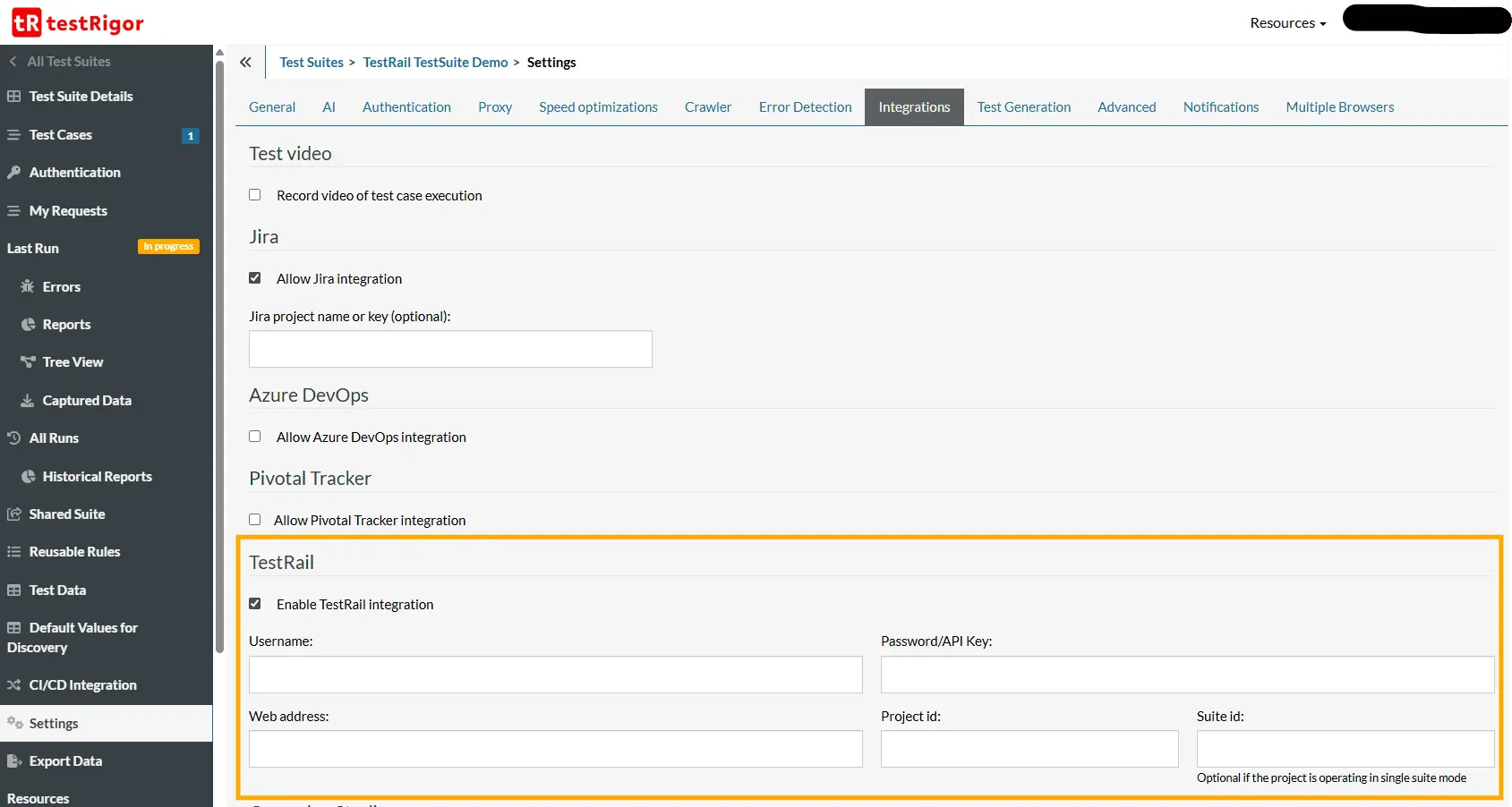
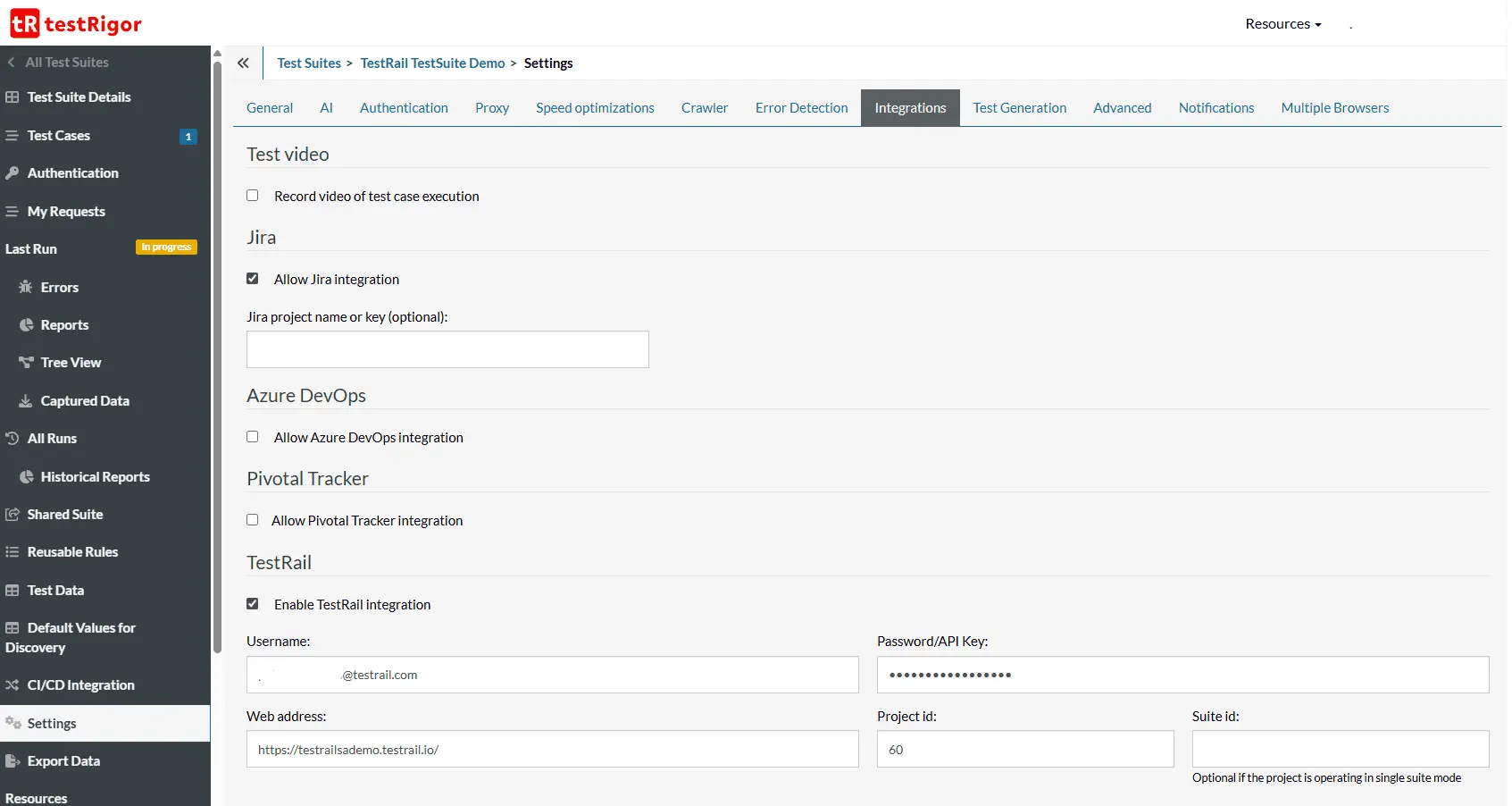
- در testRigor، به بخش Settings > Integrations بروید.
- integration مربوط به TestRail را پیدا کنید و وضعیت آن را روی On قرار دهید.
- فرم پیکربندی نمایش داده میشود.
۲. ایجاد API key در TestRail #
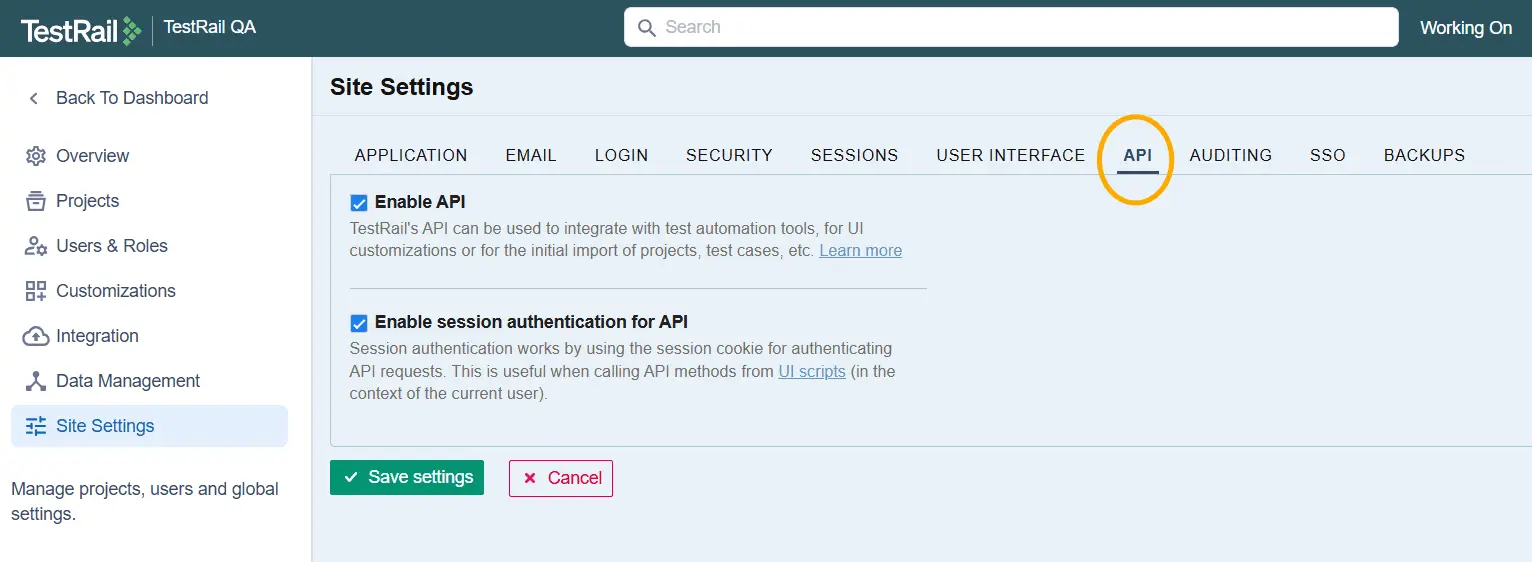
- در TestRail، به بخش Administration > Site Settings > API.
- مطمئن شوید API فعال است و سپس تنظیمات را ذخیره کنید.
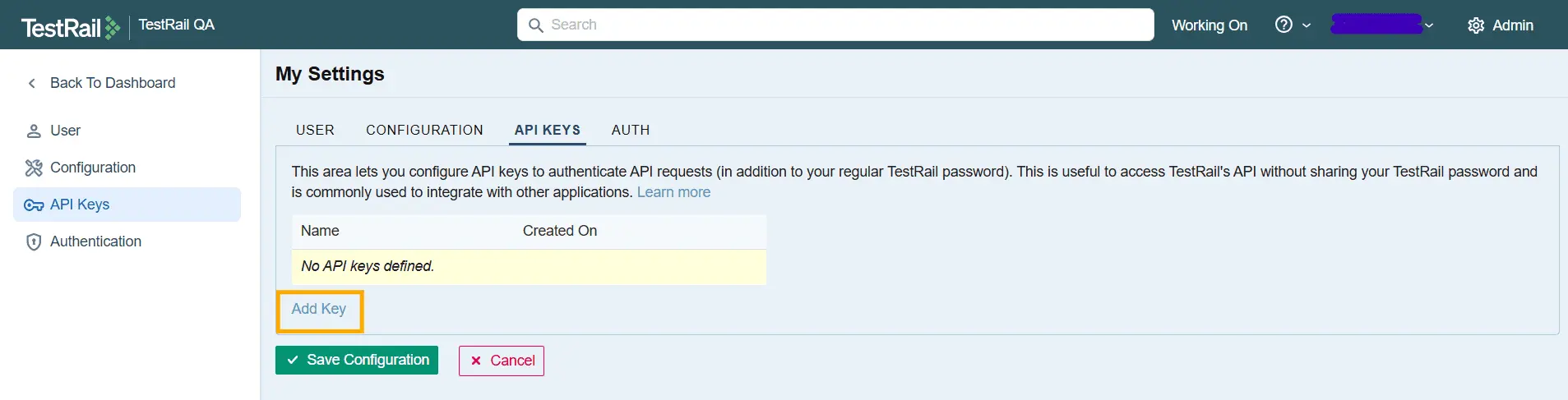
- به My Settings > API Keys بروید.
- روی Add Key کلیک کنید، برای آن یک label وارد کنید و یک key جدید بسازید.
- key را کپی کنید؛ فقط یک بار نمایش داده میشود.
۳. اطلاعات project را جمعآوری کنید #
به اطلاعات زیر از TestRail نیاز دارید:
-
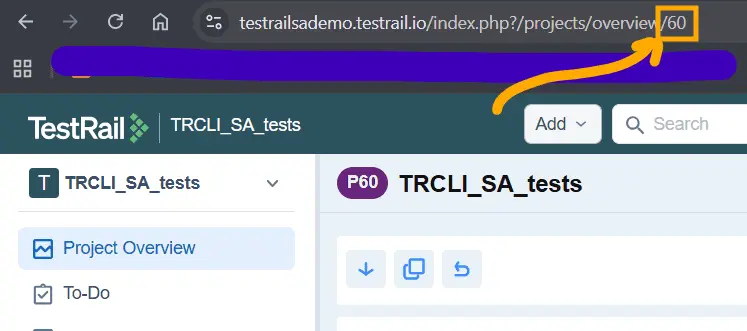
Project ID – در URL مربوط به project قابل مشاهده است؛ برای مثال،
index.php?/projects/overview/1> ID =1). - (اختیاری) Plan ID و Milestone ID اگر میخواهید test runها را مستقیم به planها یا milestoneهای مشخص وصل کنید.
۴. تنظیمات یکپارچهسازی را در testRigor پیکربندی کنید #
- به تنظیمات یکپارچهسازی TestRail در testRigor برگردید.
- موارد زیر را وارد کنید:
- TestRail Project ID
- API Key
- (اختیاری) Test Plan ID و Milestone ID
- پیکربندی را ذخیره کنید.
۵. رفتار run را پیکربندی کنید (اختیاری) #
testRigor به شما اجازه میدهد مشخص کنید test runها بعد از اجرا چطور مدیریت شوند:
- Close Run if Successful (پیشفرض) – فقط زمانی TestRail run را میبندد که ۱۰۰٪ testها پاس شوند.
- Always Close Run – run را بدون توجه به نتیجهها میبندد.
- Do Not Close Run – run را برای بهروزرسانیهای بعدی باز نگه میدارد.
گزینهای را انتخاب کنید که با workflow تیم شما بهتر هماهنگ است.
۶. استفاده از یکپارچهسازی در pipelineهای CI/CD (اختیاری) #
اگر تستها را بهعنوان بخشی از CI/CD اجرا میکنید:
- integration را در testRigor فعال کنید.
- به تب CI/CD در تنظیمات integration در testRigor بروید.
- پارامترهای مخصوص pipeline را تنظیم کنید؛ برای مثال، لینک کردن نتایج buildهای خودکار به TestRail.
با این کار، هر اجرای خودکار تست در TestRail هم ثبت میشود.
لینک کردن test caseهای testRigor با TestRail #
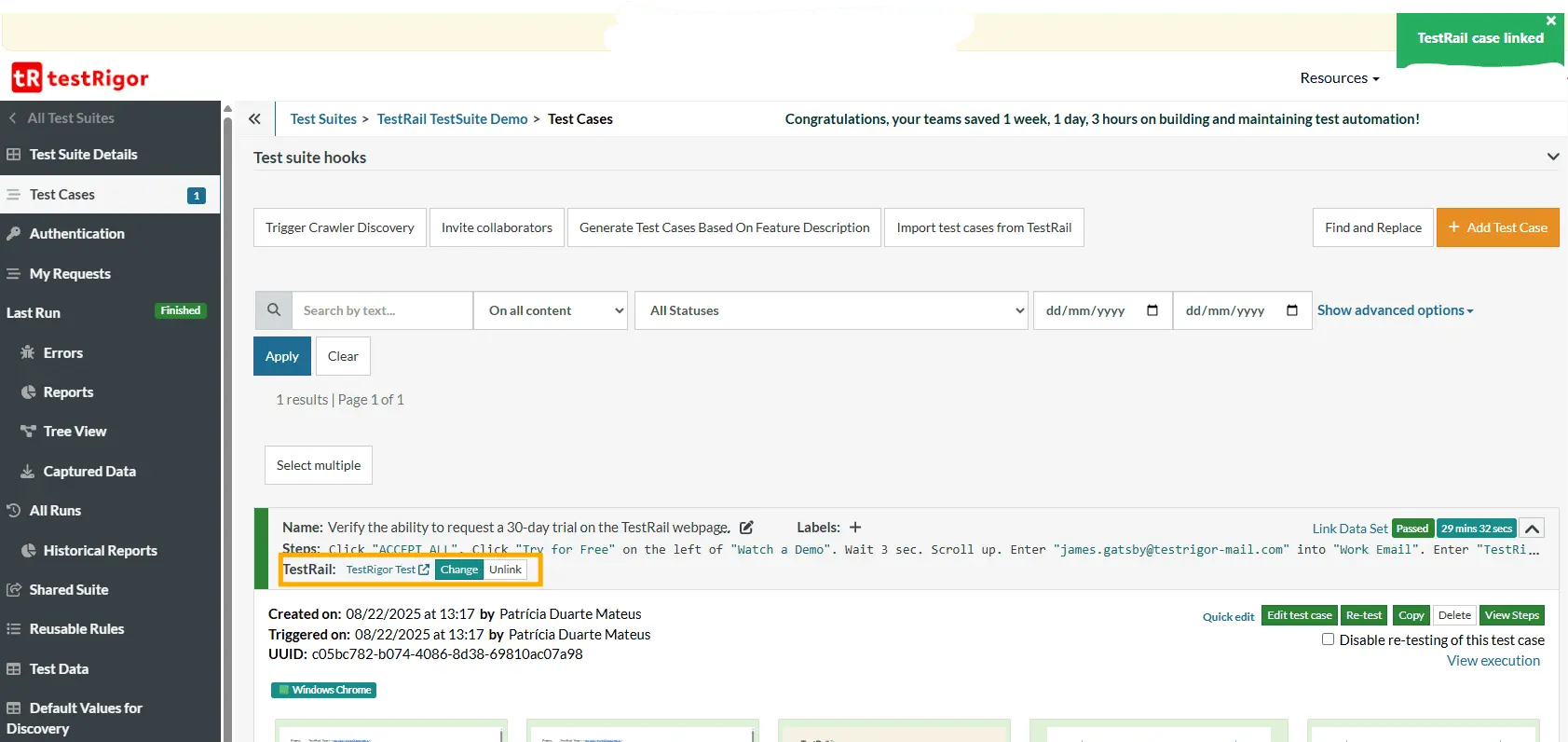
بعد از فعال شدن integration با TestRail در testRigor، هر test case در testRigor میتواند به test case متناظر خود در TestRail لینک شود. به این ترتیب، وقتی تستی در testRigor اجرا میشود، نتیجه آن بهصورت خودکار به TestRail گزارش میشود.
لینک کردن چگونه کار میکند #
- هر test case در testRigor یک reference به TestRail Case ID ذخیره میکند؛ مثلاً
C1234. - هنگام اجرا، testRigor از این ID استفاده میکند تا case درست را از طریق API در TestRail بهروزرسانی کند.
- اگر case لینک نشده باشد، testRigor نمیتواند نتایج را به TestRail گزارش کند.
روشهای لینک کردن caseها #
-
لینک خودکار از طریق import
- اگر test caseها را از TestRail به testRigor import کنید، بخش Import TestRail Test Cases for Execution را ببینید؛ لینک بهصورت خودکار ایجاد میشود.
- هر case که import میشود، TestRail ID خود را نگه میدارد؛ بنابراین نتایج تست بدون تنظیمات اضافی به TestRail برمیگردند.
-
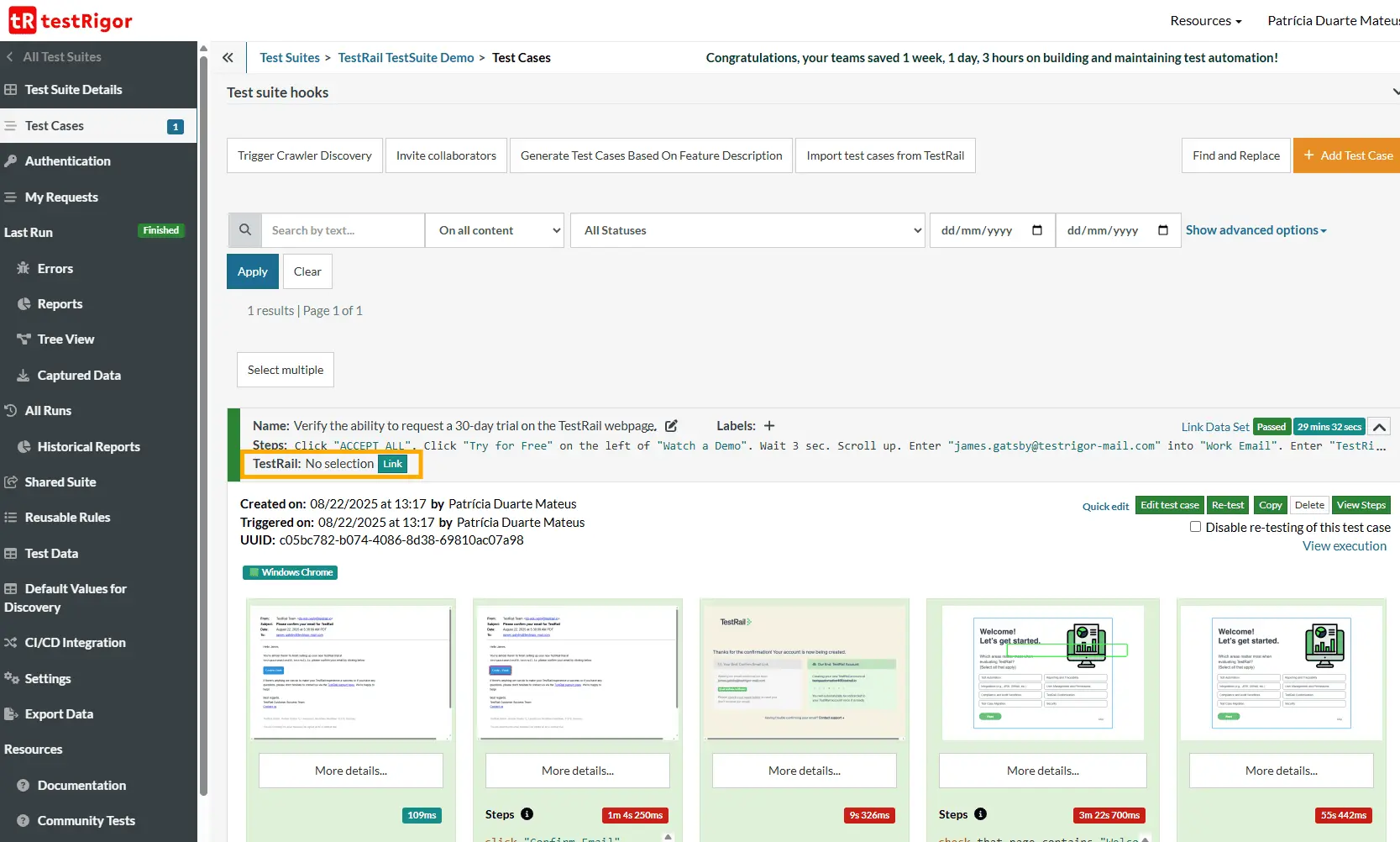
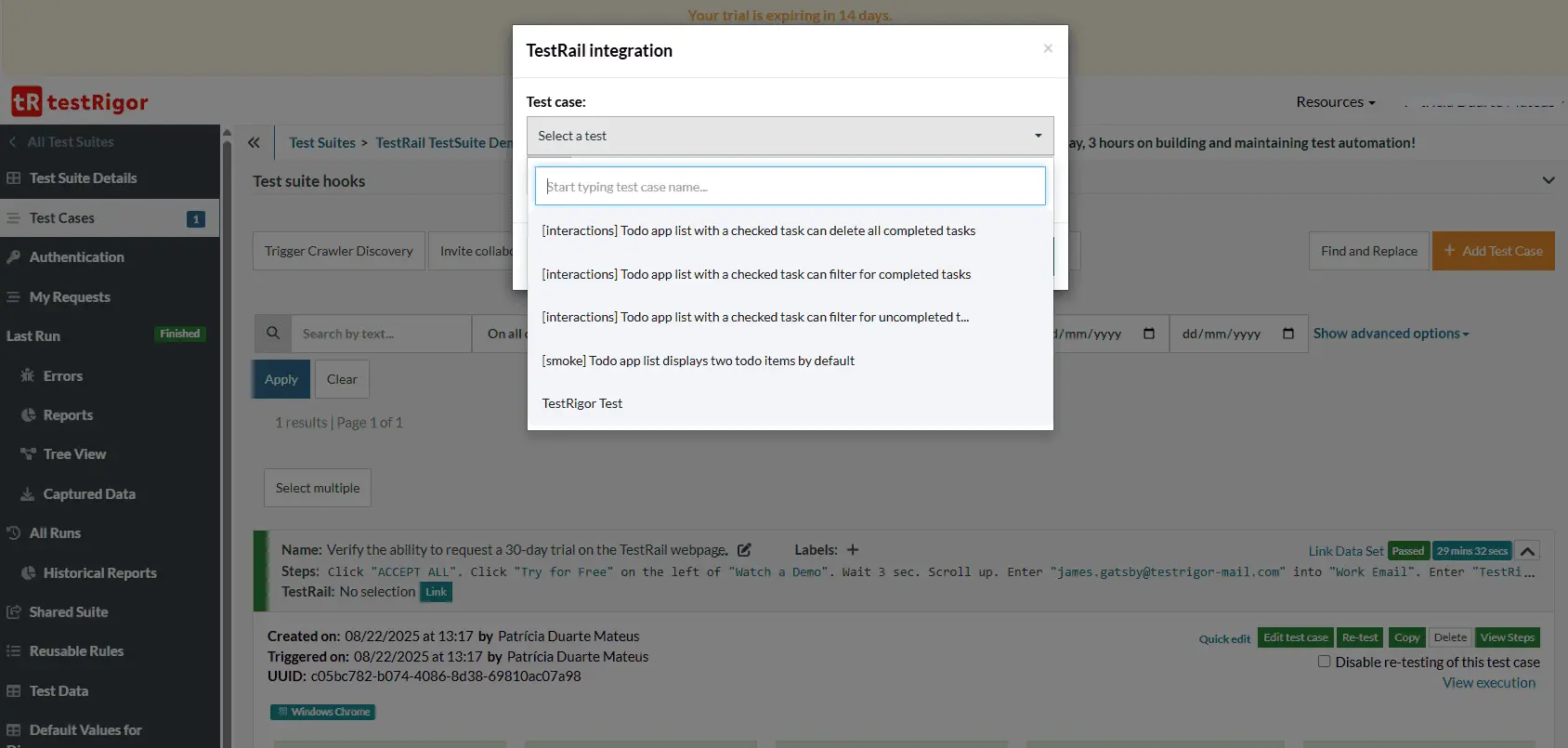
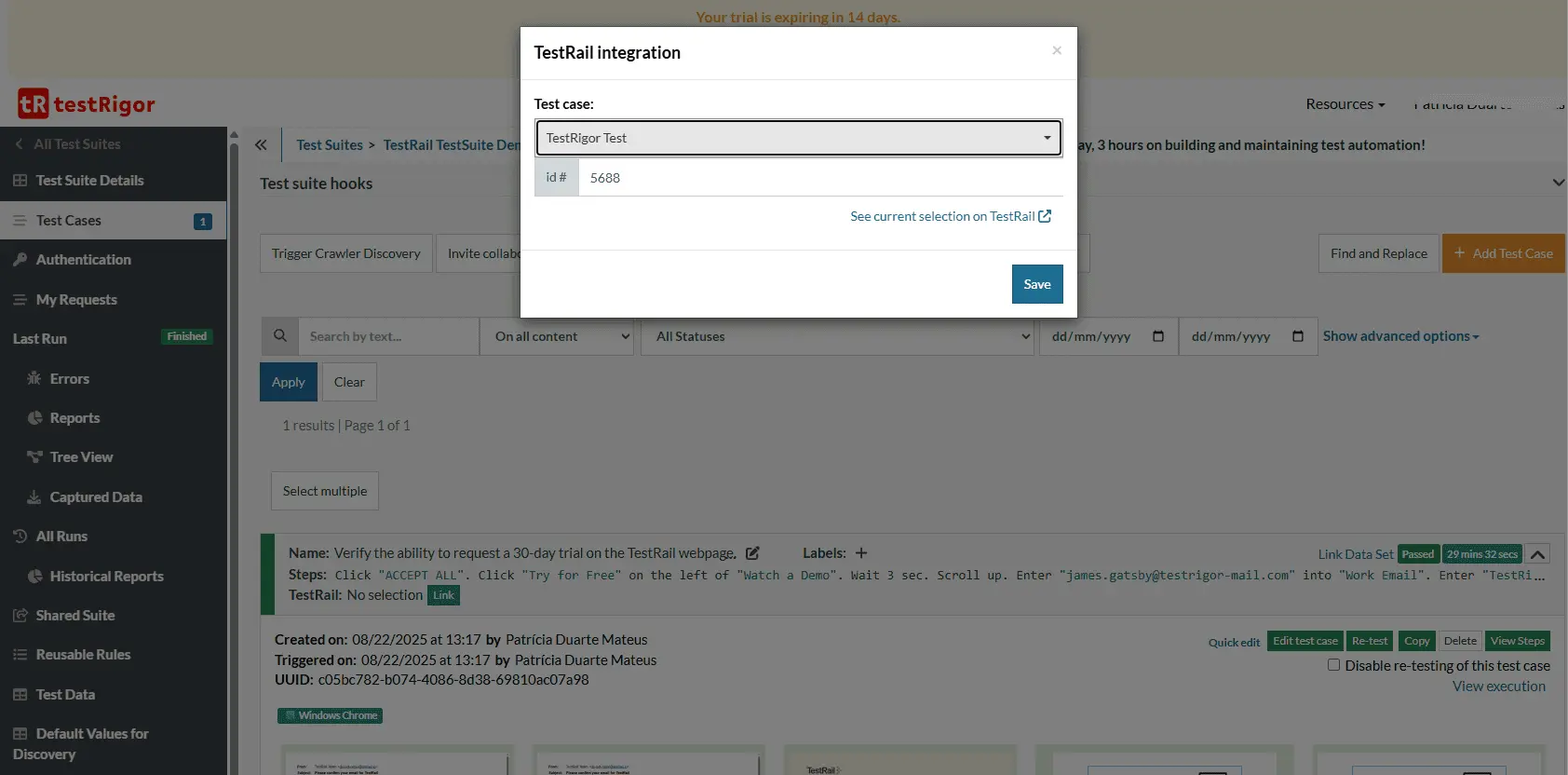
لینک کردن دستی
- یک test case را در testRigor باز کنید.
- test case را ویرایش کنید و TestRail Case ID را در فیلد External ID / TestRail Case ID وارد کنید.
- test case را ذخیره کنید.
- دفعه بعد که تست را اجرا کنید، نتایج برای همان TestRail case مشخص گزارش میشود.
بهترین روشها #
- همیشه مطمئن شوید که هر تست خودکار در testRigor به یک TestRail case لینک شده است اگر میخواهید traceability داشته باشید.
- اگر تیم شما در حال انتقال تستهای دستی است، کار را با import کردن از TestRail شروع کنید تا لینکها بهصورت خودکار ایجاد شوند.
- اگر تیم شما تستهای جدید را در testRigor مینویسد، همزمان TestRail Case IDها را بهصورت دستی اختصاص دهید.
وارد کردن TestRail test caseها به testRigor #
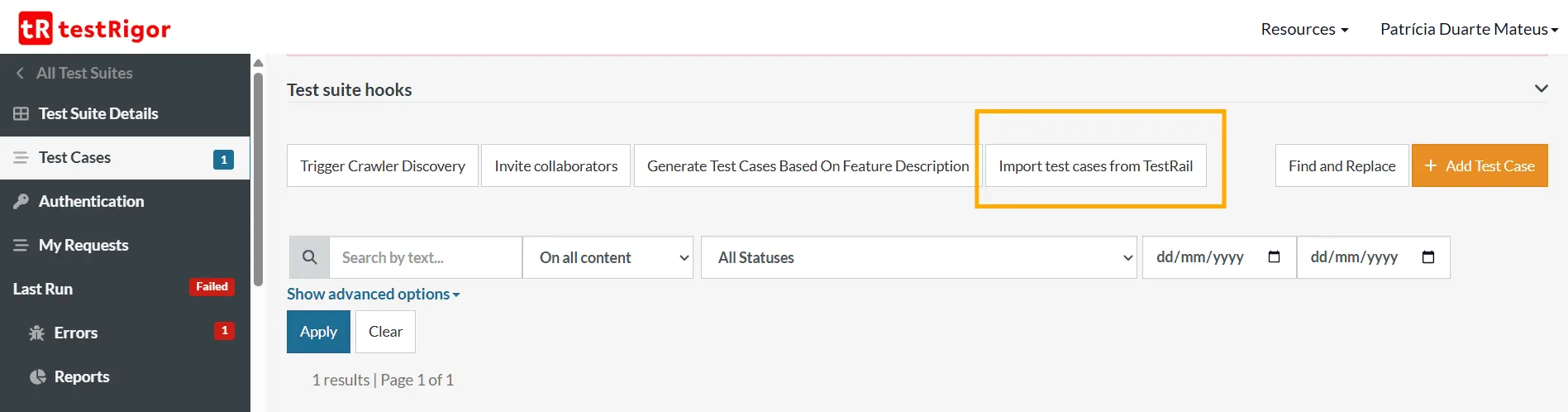
بعد از تنظیم integration بین TestRail و testRigor، میتوانید test caseهای دستی را بهراحتی از TestRail به testRigor import کنید تا اجرا شوند.
- در testRigor به مسیر بخش Test Cases در test suite خود.
- روی دکمه یا تب Import Test Cases from TestRail کلیک کنید؛ یک modal dialog نمایش داده میشود.
-

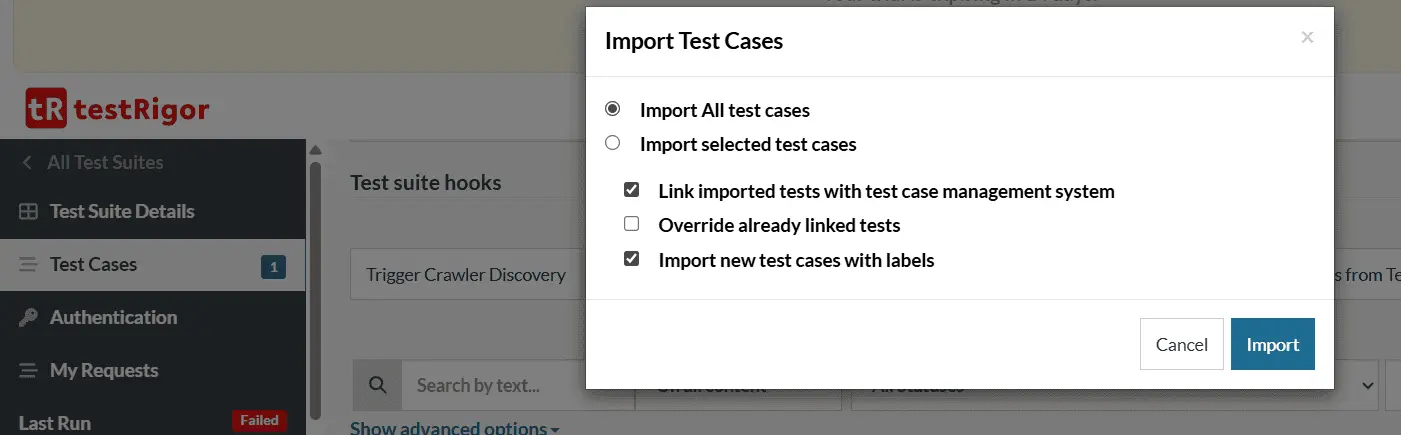
- یکی از گزینههای import را انتخاب کنید:
- Import All Test Cases – همه test caseهای TestRail را همراه با stepهایشان وارد میکند.
- Import Selected Test Cases – به شما اجازه میدهد test caseهای مشخصی را برای وارد کردن انتخاب کنید.
-

- گزینههای تکمیلی را تنظیم کنید:
- لینک کردن testهای واردشده با سیستم مدیریت test case – باعث میشود test caseهای واردشده متصل بمانند و نتایج بهطور خودکار به TestRail گزارش شوند.
- بازنویسی testهای از قبل لینکشده – هنگام import، اسکریپتهای موجود در testRigor را با آخرین نسخه از TestRail جایگزین میکند؛ اگر test caseها پایدارند، با احتیاط از این گزینه استفاده کنید.
- روی Import کلیک کنید تا فرایند شروع شود.
- پس از import، test caseها با وضعیت “Not Executed” نمایش داده میشوند و آماده اجرا هستند. هر stepی که بهعنوان command شناخته نشود، بهطور خودکار به ruleهای قابلاستفاده مجدد مبتنی بر AI تبدیل میشود و تبدیل و استفاده دوباره را سادهتر میکند.
- برای اجرا، روی Rerun در Test Suite Details کلیک کنید؛ یا اگر suite از قبل case دارد، از Select Multiple استفاده کنید، test caseهای واردشده را انتخاب کنید و روی Run کلیک کنید. سپس AI testRigor، stepهای test دستی را پردازش و اجرا میکند.
- پس از اجرا، نتایج دوباره با TestRail sync میشوند و لینک test caseها و بهروزرسانی وضعیتها حفظ میشود.
این قابلیت جدید به شما امکان میدهد test caseهای دستی TestRail را در testRigor به workflowهای خودکار تبدیل کنید و همزمان همه چیز در TestRail همگام و قابل ردیابی بماند.
عیبیابی #
- خطا در احراز هویت – مطمئن شوید API key درست است و منقضی نشده.
- Project ID شناسایی نمیشود – بررسی کنید این عدد با URL پروژه در TestRail مطابقت داشته باشد.
- test runها مطابق انتظار بسته نمیشوند – تنظیمات «Close Run» را در گزینههای integration در testRigor بررسی کنید.
- مشکلات همگامسازی CI/CD – مطمئن شوید integration در هر دو تب Integrations و CI/CD در testRigor فعال است.
اگر مشکل همچنان باقی بود، به راهنمای integration testRigor با TestRail مراجعه کنید یا با پشتیبانی تماس بگیرید.
بیشتر بخوانید #


