

نمای کلی #
گزارش Project (Summary) یک نمای کلی سطح بالا از همه پیشرفتها و فعالیتهای testing مربوط به milestoneهای project شما در TestRail ارائه میکند. این گزارش، پیشرفت فعلی و نتایج تست را برای همه milestoneهایی که در گزارش قرار دادهاید نشان میدهد؛ همچنین خلاصهای از پیشرفت فعالیتهای testing و جزئیات وضعیت هر test plan اجراشده در هر milestone را نمایش میدهد. با استفاده از این گزارش میتوانید مجموعهای دلخواه از milestoneها را در یک گزارش ببینید و وضعیت milestoneهای سراسر project را شفافتر دنبال کنید.
ایجاد گزارش Project (Summary) #
پیشنیازها #
لطفاً مطمئن شوید مجوزهای زیر برای نقش کاربری شما فعال هستند.
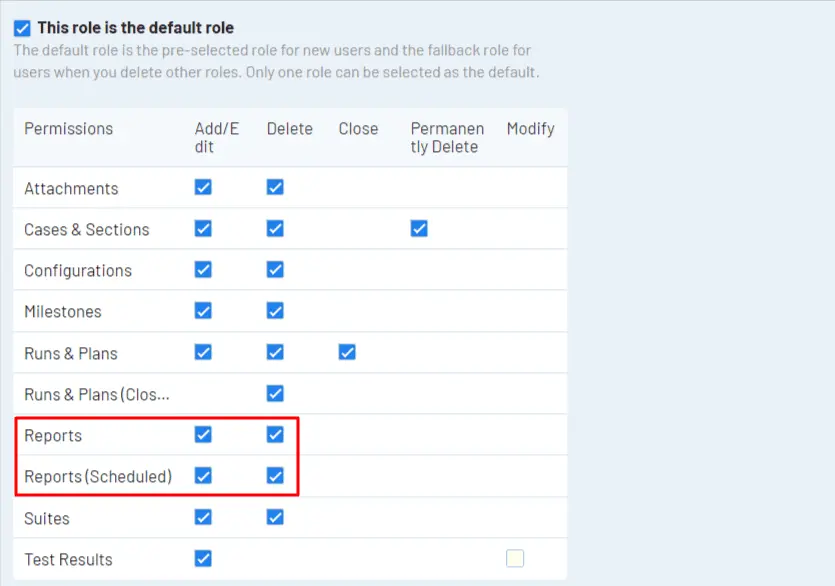
برای جزئیات بیشتر، به راهنمای مدیریت نقشها و مجوزهای کاربر مراجعه کنید
مراحل ایجاد گزارش Project (Summary) #
برای ایجاد گزارش Project (Summary) در TestRail، باید چند تنظیم پیکربندی را انجام دهید.
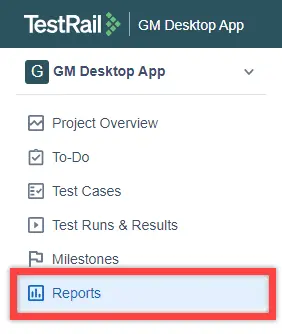
به projectی بروید که میخواهید برای آن report تست ایجاد کنید. سپس به بخش Reportsبروید.
در سمت چپ، پنلی با عنوان Create a Report روی Project report در بخش Summary کلیک کنید.
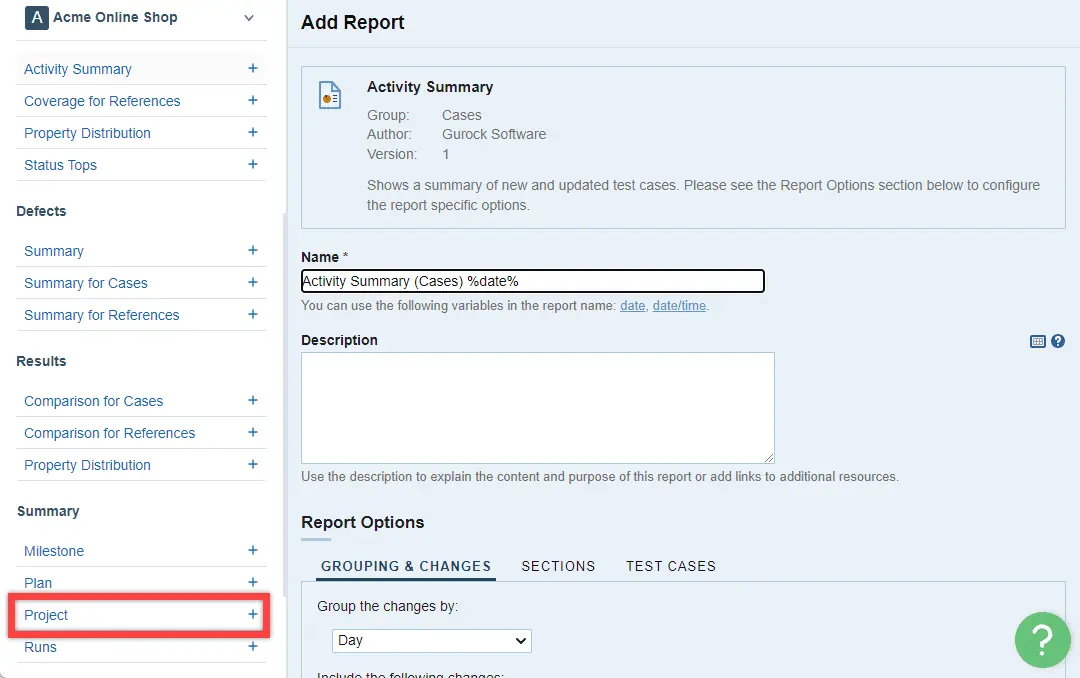
در صفحه Add Report، ۴ بخش اصلی میبینید:
- Name and Description
- Report Options
- Access & Scheduling
برای پیکربندی هر بخش، مراحل زیر را دنبال کنید.
-
Name and Description
نام و توضیح گزارش را در فیلدهای مربوط وارد کنید.
-
Report Options
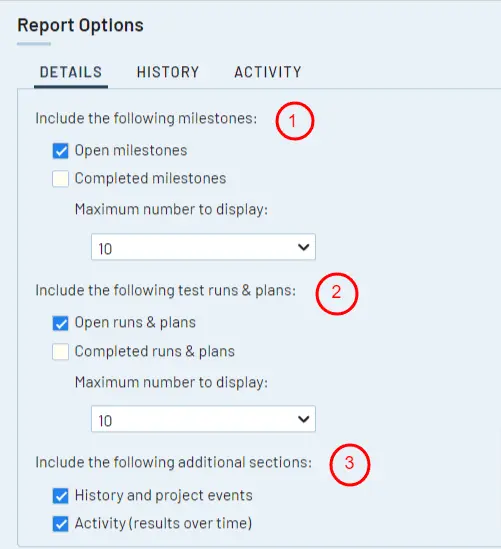
در صفحه Add Report، به بخش Report Optionsبروید. در این بخش، سه تب DETAILS، HISTORY و ACTIVITY را میبینید.
DETAILS
در تب DETAILS میتوانید کارهای زیر را انجام دهید:

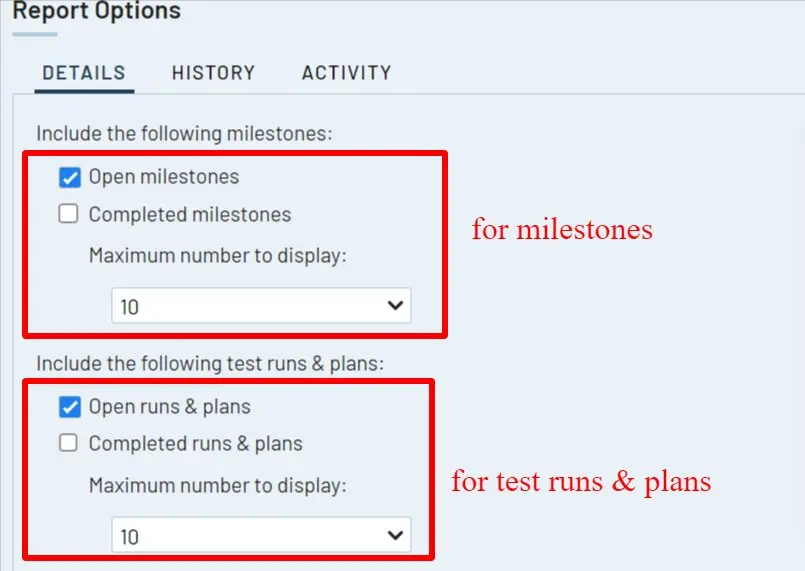
- معیارهای milestoneهایی را که باید در گزارش نمایش داده شوند انتخاب کنید. از checkboxها برای انتخاب milestoneهای باز، milestoneهای تکمیلشدهیا هر دو استفاده کنید. از dropdown برای انتخاب 5، ۱۰ یا 25 مورد (حداکثر) در فهرست.
- معیارهای test runها و & test planهایی را که در گزارش نمایش داده میشوند انتخاب کنید. با چکباکسها موارد زیر را اضافه کنید: runهای باز & planها، runهای تکمیلشده & planها، یا هر دو. از منوی کشویی تعداد موارد فهرست را انتخاب کنید: 5، ۱۰، ۲5، ۵۰ یا 100 مورد (حداکثر).
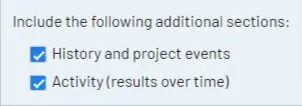
- مشخص کنید آیا بخشهای اضافی زیر هم اضافه شوند یا نه: تاریخچه و رویدادهای project، فعالیت (نتایج در طول زمان)، یا هر دو.
تاریخچه
در تب HISTORY میتوانید کارهای زیر را انجام دهید:

-
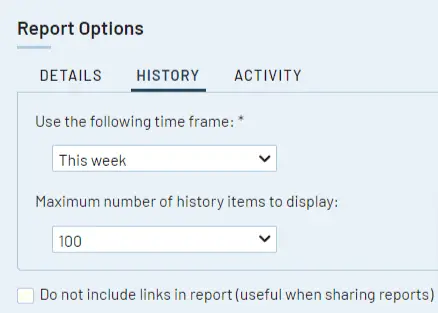
برای مواردی که در بخش History نمایش داده میشوند، یک بازه زمانی انتخاب کنید. از منوی کشویی میتوانید امروز یا تاریخهای گذشته را انتخاب کنید.
- حداکثر تعداد موارد فهرست را برای نمایش انتخاب کنید (از جدیدترین تا قدیمیترین). 10، 25، 50، 100، 250، 500، یا 1000 (حداکثر).
ACTIVITY
در تب ACTIVITY میتوانید کارهای زیر را انجام دهید:

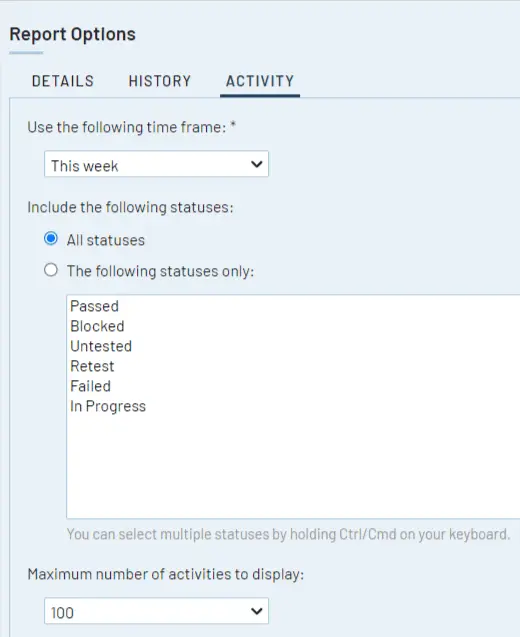
- میتوانید بازه زمانی گزارش را انتخاب کنید. این بازه میتواند از امروز تا تاریخهای گذشته باشد.
- بهطور پیشفرض، همه test caseها در گزارش لحاظ میشوند. برای نمایش فقط test caseهایی با وضعیتهای خاص، از Ctrl + کلیک برای یک یا چند مورد استفاده کنید: Passed، Blocked، Untested، Retest، Failed، In Progress.
- حداکثر تعداد فعالیتهایی را که در گزارش نمایش داده میشوند انتخاب کنید؛ ترتیب نمایش از جدیدترین به قدیمیترین است. 10، 25، 50، 100، 250، 500، یا 1000 (حداکثر).
-
دسترسی & زمانبندی
این بخش به کاربران امکان میدهد گزینههای دسترسی و زمانبندی را تنظیم کنند. برای جزئیات بیشتر، به راهنمای تنظیمات کلی مراجعه کنید.
در پایان، به پایین صفحه بروید و روی Add Report کلیک کنید تا گزارش ایجاد شود.
خواندن گزارش Project (Summary) #
بسته به دادههایی که در گزارش قرار میگیرد، تولید آن ممکن است چند دقیقه طول بکشد. پس از اینکه گزارش کامل تولید شد، مرحله بعدی مشاهده و تفسیر آن است. برای مشاهده گزارش، به Reports بروید و از فهرست، روی گزارش موردنظر کلیک کنید.
Details #
در Report Options > Details، کاربر دو مورد را تنظیم کرده است:
-
اینکه دادههای milestone در گزارش منتشر شوند یا نه؛ و اینکه دادههای test run & و test plan منتشر شوند یا نه. حداکثر تعداد آیتمهایی که برای هرکدام در فهرست نمایش داده میشود 25است.

-
نحوه نمایش دادهها: pie chart، inline forecast، یا هر دو.
هم بخش milestone و هم بخش test run & و test plan تحت تأثیر تنظیمات کاربر برای «additional sections» قرار میگیرند. گزارش یک نوع داده را دو بار نشان میدهد و بخش milestone در بالا قرار دارد.
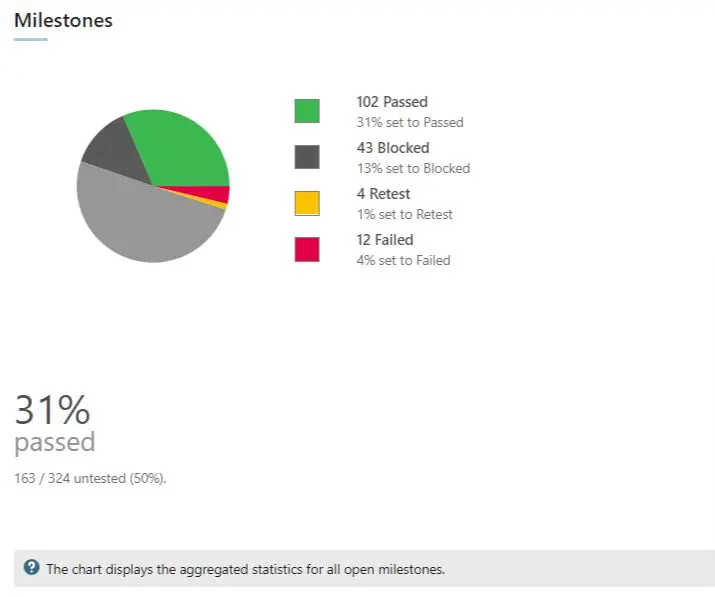
اگر کاربر هر دو additional section را فعال کرده باشد، در پایین همان دو بخش نمایش داده میشود، اما این بار نمای کلی test runها را نشان میدهد.
 #
#
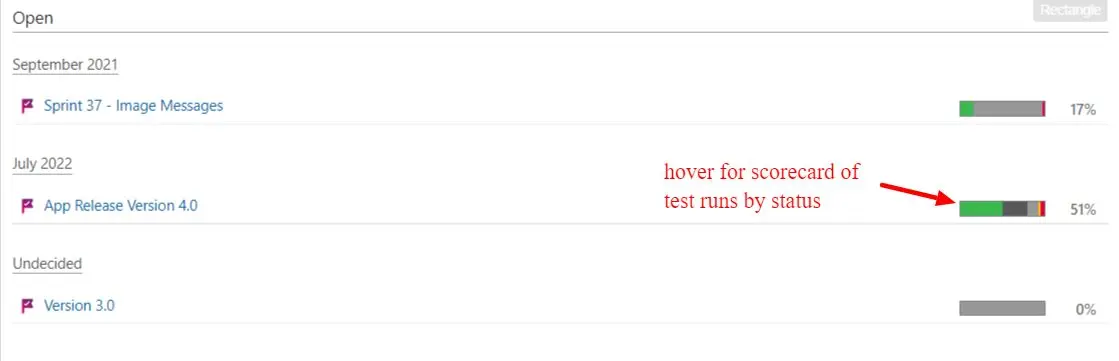
در ادامه توضیح داده شده که اگر کاربران گزینههای زیر را فعال کنند، چه چیزهایی در گزارش نمایش داده میشود:
- History and project events – تاریخچه milestone و بهصورت جداگانه تاریخچه test run & و test plan. دو pie chart بر اساس Status تقسیم میشوند و یک forecast کلی از آیتمهای Passed و آیتمهای untested نمایش داده میشود.
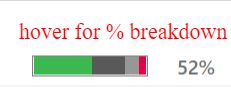
- Activity (results over time) – فهرستی از آیتمها که به دستههای Open و Completed تقسیم شدهاند. کاربران میتوانند برای دیدن سریع درصدهای Status، نشانگر ماوس را روی inline scorecard سمت راست ببرند.
#
History #
بر اساس بازه زمانی و حداکثر تعداد تاریخچهای که کاربر تنظیم کرده است، این بخش نمایی کلی از test planها، test runها و test caseها را بهصورت آیتمهای فهرستی نشان میدهد. تاریخچه بر اساس تاریخ جدا میشود.
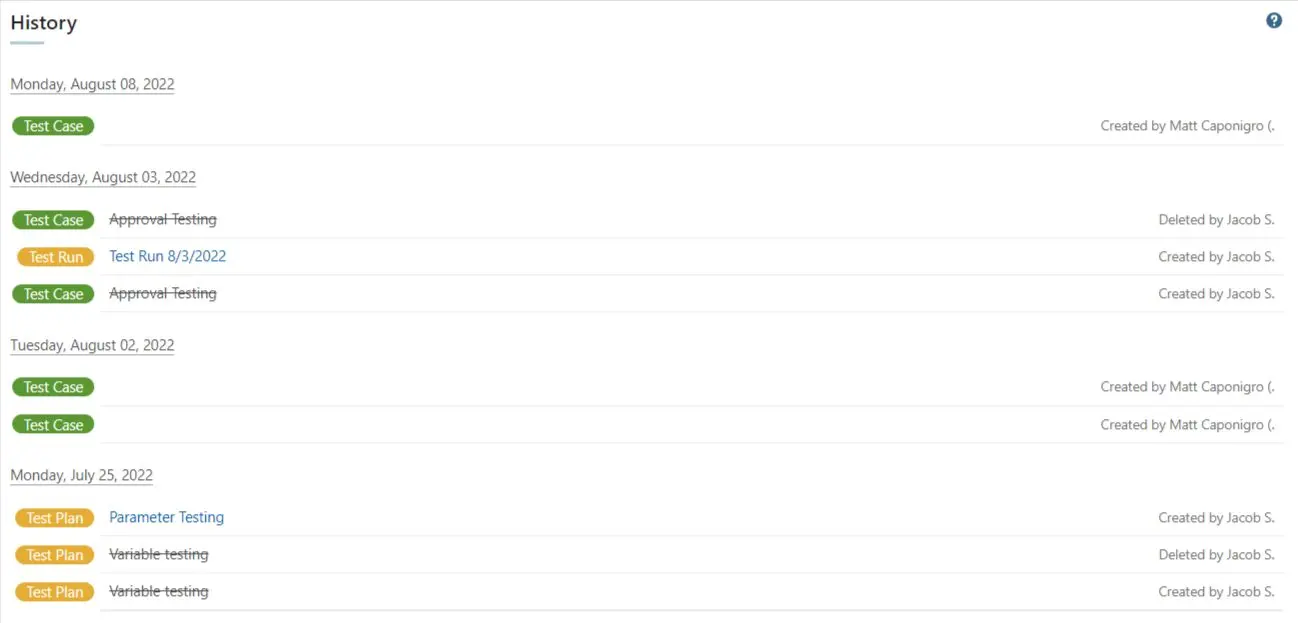
کاربران میتوانند روی عنوانهای موجود کلیک کنند تا صفحه جزئیات باز شود. در سمت راست، برای هر آیتم خلاصهای از نویسندگان و ویرایشگران نمایش داده میشود. آیتمهای حذفشده یا لغوشده بهصورت خطخورده نمایش داده میشوند و به صفحه جزئیات لینک ندارند.
Activity #
بخش Activity نموداری از test resultها را برای timeline تنظیمشده نشان میدهد و درصد test caseها را نیز بر اساس Status تفکیک میکند. کاربران میتوانند با بردن نشانگر ماوس روی قلههای هر خط، جزئیات وضعیت test را در هر روز ببینند.
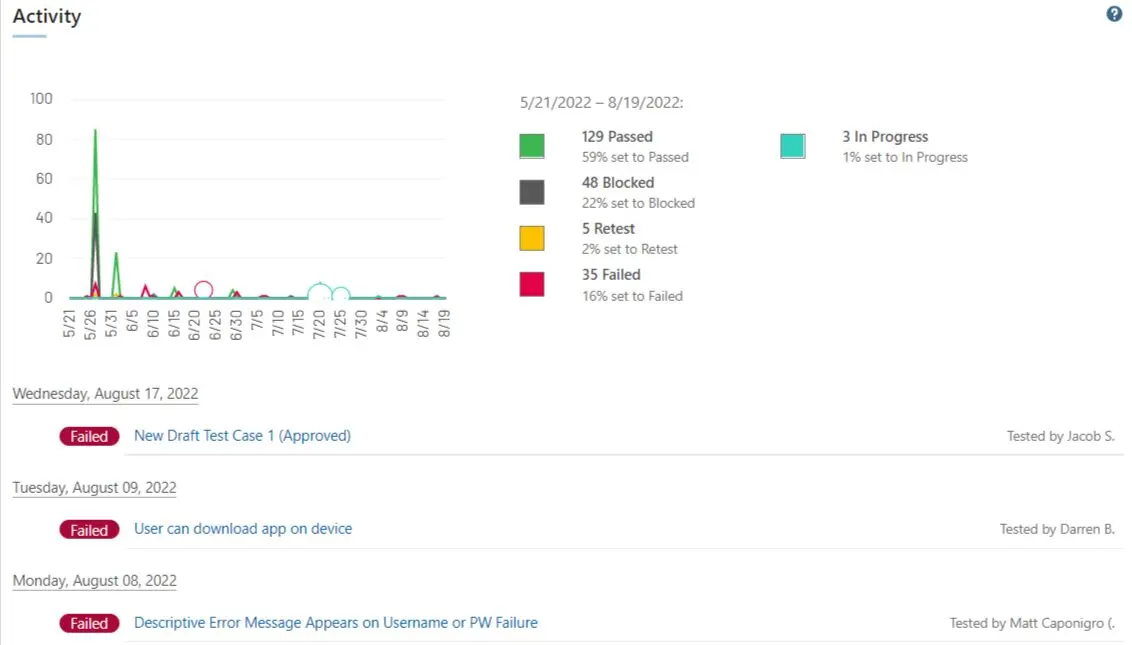
زیر نمودار، فهرستی از test caseها نمایش داده میشود که بر اساس تاریخ مرتب شدهاند، از جدیدترین تا قدیمیترین تاریخ اجرا. کنار هر آیتم badgeهایی وضعیت فعلی آن را نشان میدهند. در سمت راست فهرست test caseها، نام کاربری که test را اجرا کرده است نمایش داده میشود. کاربران میتوانند روی نام test caseها کلیک کنند تا صفحه جزئیات باز شود.


